ซับไทย GTA VI แบบสด
เข้าใจเนื้อเรื่องได้ครบทุกประโยค

โปรแกรมบน Windows ที่อ่านซับภาษาอังกฤษจากหน้าจอขณะเล่น แล้วแสดงคำแปลภาษาไทยทับบนจอทันที ใช้กับภาพเกมที่แสดงบนคอมพิวเตอร์ ผ่านการ์ดแคปเจอร์กับโปรแกรมดูภาพ (เช่น OBS) หรือ PS Remote Play ไม่ต้องแก้ไฟล์เกมหรือติดตั้งมอด คำแปลจัดทำโดย AI ที่กำหนดสำนวนของ Lucia และ Jason ให้เข้ากับตัวละคร

แปลเป็นภาษาไทยแล้ว
39,210ประโยค
รวม 304,220 คำ · เพิ่มขึ้นทุกวัน

ใช้งานฟรี · ไม่ต้องลงมอด · Windows 10/11 (64-bit) · Mac (Apple Silicon) · วิธีติดตั้ง · อัปเดตคลังคำแปลโดยอัตโนมัติ · ดูทุกเวอร์ชันบน GitHub

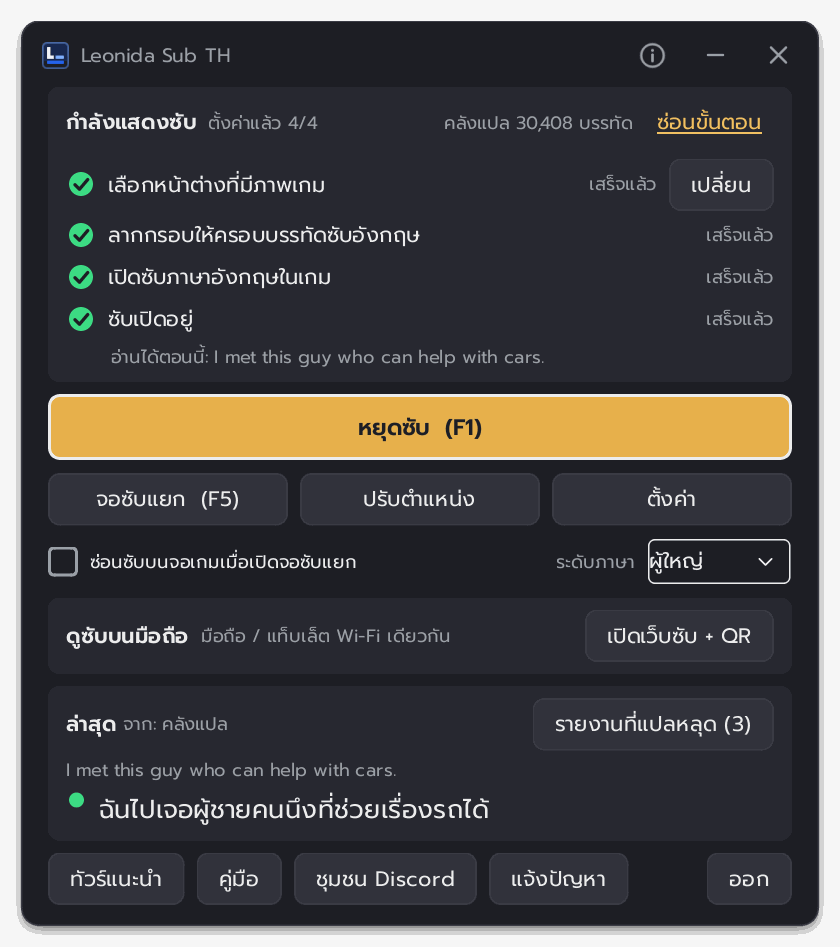
หน้าต่างหลักของ Leonida Sub TH: รายการทำยังไงให้ซับขึ้น ติ๊กครบ 4 ขั้น และปุ่มหยุดซับ (F1)
ซับไทยจาก Leonida Sub THซับอังกฤษในเกม (อยู่ในกรอบที่ตั้งด้วย F2)ภาพประกอบ ไม่ใช่ภาพจากเกมวิดีโอตัวอย่าง: GTA Series Videos (YouTube)

อัปเดตล่าสุด

What's new · v1.6.12 beta

อัปเดตได้จากภายในโปรแกรม โดยเปิดแอปแล้วกดปุ่ม “อัปเดตเลย”

  • จอซับแยก: เปิด/ปิดประโยคก่อนหน้าได้แล้ว จากคลิกขวาที่จอซับแยก หรือในหน้าตั้งค่า
  • จอซับแยก: คลิกขวา → แสดงข้อความตัวอย่าง ไว้ตั้งขนาดและสีตอนยังไม่มีซับ (ปรับขนาดตอนจอว่างก็โชว์ตัวอย่างให้เห็นชั่วครู่)
  • ถ้า Windows ยังไม่มี OCR ภาษาอังกฤษ กดปุ่ม “ติดตั้ง OCR ภาษาอังกฤษให้” แล้วยืนยันสิทธิ์ครั้งเดียว โปรแกรมติดตั้งให้เอง (รองรับ Windows 10)
  • เครื่องที่มีภาษาอังกฤษแบบอื่น เช่น English UK ใช้อ่านซับได้แล้ว

เข้าร่วมชุมชน Discord

พื้นที่พูดคุยของผู้ใช้ Leonida Sub TH เข้าร่วมได้ฟรี

  • ถามได้ทันทีเมื่อติดปัญหาสอบถามวิธีตั้งค่าหรือปัญหาที่พบระหว่างใช้งาน
  • ประกาศเวอร์ชันใหม่และคำแปลใหม่ทราบทุกครั้งที่มีอัปเดตโปรแกรมหรือเพิ่มคำแปลเข้าคลัง
  • รายงานประโยคที่แปลหลุดหรือแปลผิดแจ้งได้โดยตรง เพื่อแก้ไขในการอัปเดตครั้งถัดไป
  • คู่มือพร้อมรูปในห้อง #วิธีใช้ดูวิธีใช้ทีละขั้นพร้อมภาพประกอบ
เข้าร่วม Discord ฟรี · ใช้บัญชี Discord ที่มีอยู่ได้เลย

เริ่มใช้งานได้ใน 3 ขั้นตอน

เปิดซับไทย GTA 6 ได้โดยไม่ต้องแก้ไขไฟล์เกมหรือติดตั้งมอด โปรแกรมเพียงอ่านซับบนหน้าจอแล้วแสดงคำแปลให้

ขั้นตอนที่ 1

แสดงภาพเกมบนคอมพิวเตอร์

ภาพเกมต้องแสดงอยู่บนหน้าจอคอมพิวเตอร์ เช่น หน้าต่างโปรแกรมดูภาพจากการ์ดแคปเจอร์ (เช่น OBS หรือโปรแกรมของการ์ด) หรือ PS Remote Play และต้องเปิดซับภาษาอังกฤษในเกมไว้ (ในเกมไปที่ Settings → UI → Subtitles)

ขั้นตอนที่ 2

กด F2 เพื่อเลือกหน้าต่าง

เลือกหน้าต่างที่แสดงภาพเกม แล้วลากกรอบให้ครอบบรรทัดซับ ตั้งค่าเพียงครั้งเดียว โปรแกรมจะจดจำไว้ให้ หน้าหลักมีรายการ "ทำยังไงให้ซับขึ้น" คอยติ๊กให้เมื่อแต่ละขั้นเสร็จ และปุ่มใหญ่จะบอกสิ่งที่ต้องทำต่อเสมอ ให้ทำตามปุ่มนั้นได้เลย

ขั้นตอนที่ 3

ซับไทยแสดงโดยอัตโนมัติ

เมื่อตัวละครพูด ซับไทยจะแสดงซ้อนบนหน้าจอทันที เล่นต่อได้โดยไม่ต้องกดปุ่มใดเพิ่มเติม

Setup

วิธีเชื่อมต่อ ใช้คอมพิวเตอร์เพียงเครื่องเดียว

ไม่ต้องมีคอมพิวเตอร์เครื่องที่สองหรือจอที่สอง ภาพเกมและซับไทยแสดงอยู่บนจอคอมเดียวกัน (ซับไทยขึ้นที่จอคอมเท่านั้น) เลือกแบบที่สะดวก

แนะนำ

แบบที่ 1: การ์ดแคปเจอร์ + โปรแกรมดูภาพ

ภาพคมชัดและเสถียรที่สุด ใช้ได้ทั้ง PS5 และ Xbox

แผนผังการต่อแบบที่ 1: การ์ดแคปเจอร์ + โปรแกรมดูภาพจากการ์ด เครื่อง PS5 หรือ Xbox ต่อสาย HDMI เข้าช่อง HDMI IN ของการ์ดแคปเจอร์ การ์ดแคปเจอร์ต่อสาย USB เข้าคอมพิวเตอร์ Windows 10/11 ซึ่งเปิดโปรแกรมดูภาพจากการ์ด (เช่น OBS) แสดงภาพเกม และ Leonida Sub TH แสดงซับไทยซ้อนบนหน้าต่างนั้น ซับไทยขึ้นที่จอคอมนี้เท่านั้น ถ้ามีทีวีสามารถต่อ HDMI OUT ของการ์ดแคปเจอร์ไปทีวีได้ (ไม่บังคับ) แต่ทีวีจะเห็นแค่ภาพเกม ไม่มีซับไทย ถ้าอยากเห็นซับบนทีวี ให้ต่อทีวีเข้าคอมด้วยสาย HDMI จากคอมแล้วใช้เป็นจอคอม
  • เปิดโปรแกรมดูภาพจากการ์ดแคปเจอร์ (เช่น OBS หรือโปรแกรมของการ์ด) ให้แสดงภาพเกม ถ้าใช้ OBS ให้คลิกขวาที่ซอร์สการ์ดใน OBS → Open Source Projector (เลือกจอเพื่อเล่นเต็มจอ หรือ New window) แล้ว Leonida Sub TH จะอ่านซับจากหน้าต่างนั้นและแสดงซับไทยซ้อนบนจอเดียวกัน (ดูวิธีตั้ง OBS ในคู่มือ)
  • การดูภาพเกมผ่านการ์ดแคปเจอร์บนจอคอมพิวเตอร์จะมีดีเลย์เล็กน้อย
  • ซับไทยขึ้นที่จอคอมเท่านั้น ถ้ามีทีวี ต่อ HDMI OUT ของการ์ดไปเล่นที่ทีวีได้ ไม่มีดีเลย์ (ไม่บังคับ) แต่ทีวีจะเห็นแค่ภาพเกม ไม่มีซับไทย — ถ้าอยากเห็นซับบนทีวี ให้ต่อทีวีเข้าคอมด้วยสาย HDMI จากคอม แล้วใช้ทีวีเป็นจอคอม (กด Win + P เลือก Duplicate หรือ Extend) หรือดูซับบนมือถือ / iPad แทน

อุปกรณ์ที่ต้องมี

  • เครื่อง PS5 หรือ Xbox
  • การ์ดแคปเจอร์ (มีช่อง HDMI IN)
  • สาย HDMI 1 เส้น (+1 เส้น ถ้าต่อทีวี)
  • สาย USB (ต่อการ์ดแคปเจอร์เข้าคอมพิวเตอร์)
  • โปรแกรมดูภาพจากการ์ด (เช่น OBS ซึ่งใช้ฟรี หรือโปรแกรมของการ์ด)
  • คอมพิวเตอร์ Windows 10/11
ไม่ต้องซื้ออุปกรณ์เพิ่ม

แบบที่ 2: PS Remote Play

เล่น PS5 บนคอมพิวเตอร์ผ่านเครือข่ายในบ้าน

แผนผังการต่อแบบที่ 2: PS Remote Play เครื่อง PS5 เชื่อมต่อเครือข่ายในบ้านผ่าน Wi-Fi หรือสาย LAN คอมพิวเตอร์ Windows 10/11 ในเครือข่ายเดียวกันเปิดโปรแกรม PS Remote Play และ Leonida Sub TH แสดงซับไทยซ้อนบนหน้าต่าง Remote Play บนจอเดียวกัน ไม่ต้องซื้ออุปกรณ์เพิ่ม
  • เปิด PS Remote Play บนคอมพิวเตอร์ แล้ว Leonida Sub TH จะอ่านซับจากหน้าต่าง Remote Play
  • คุณภาพภาพและดีเลย์ขึ้นอยู่กับเครือข่ายในบ้าน
  • ห้ามย่อ (Minimize) หน้าต่าง Remote Play มีหน้าต่างอื่นบังอยู่ได้ แต่ถ้าย่อหน้าต่าง โปรแกรมจะอ่านซับไม่ได้

อุปกรณ์ที่ต้องมี

  • เครื่อง PS5
  • คอมพิวเตอร์ Windows 10/11
  • เครือข่ายในบ้าน (Wi-Fi หรือสาย LAN)

คำแปลที่สอดคล้องกับตัวละคร

คำแปล 100% จัดทำโดย AI (Claude) ผู้พัฒนาเป็นผู้กำหนดสไตล์ รายชื่อตัวละคร และคำสแลง พร้อมตรวจสอบคุณภาพทุกรอบ ทุกบรรทัดจึงสอดคล้องกับนิสัยและความสัมพันธ์ของผู้พูด

หน้าต่างหลักของ Leonida Sub TH แสดงจำนวนประโยคในคลัง รายการทำยังไงให้ซับขึ้น และซับล่าสุดที่มาจากคลังแปล
หน้าหลักของโปรแกรม บอกว่าซับล่าสุดมาจากคลังแปล

30,000+ประโยค

คลังคำแปลโดย AI ตามบุคลิกตัวละคร

บรรทัดที่ AI แปลไว้ล่วงหน้าและตรวจทานตามกฎสไตล์ที่ผู้พัฒนากำหนด ครอบคลุมเนื้อเรื่องตั้งแต่ Prologue ไปจนถึงช่วงท้ายเกม รวมถึงข้อความภารกิจ ใช้สรรพนามและระดับภาษาตามความสัมพันธ์ของตัวละคร เช่น คู่รักพูดคุยกันแบบคู่รัก เจ้าหน้าที่ใช้ภาษาสุภาพ และใช้คำหยาบเฉพาะช่วงที่อารมณ์รุนแรง

คำแปลใหม่และการแก้ไขข้อผิดพลาดจะโหลดโดยอัตโนมัติเมื่อเปิดโปรแกรม ไม่จำเป็นต้องดาวน์โหลดใหม่ทุกครั้ง

LuciaJasonและตัวละครอื่นอีก 130+
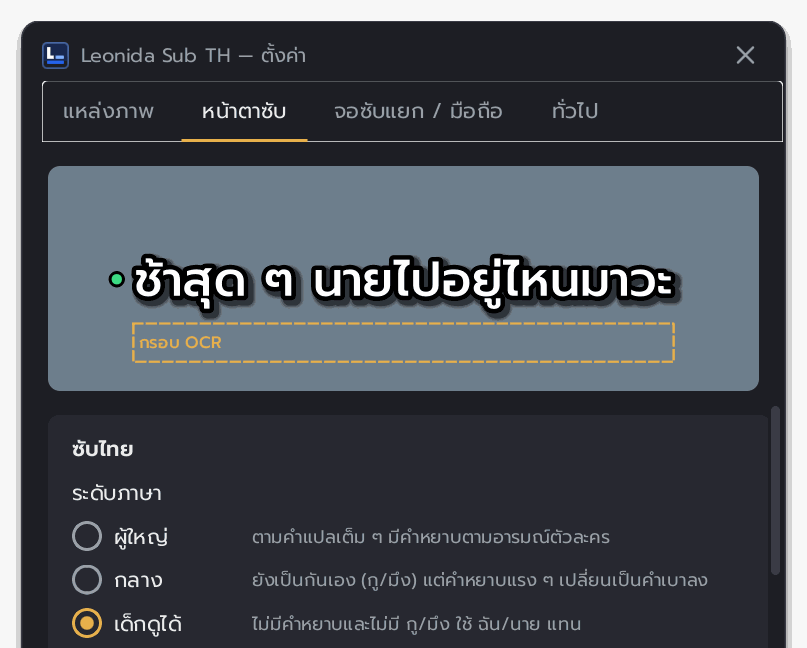
หน้าตั้งค่า หน้าตาซับ: ตัวอย่างซับด้านบน และตัวเลือกระดับภาษา ผู้ใหญ่ กลาง เด็กดูได้
ตั้งค่า › หน้าตาซับ › ระดับภาษา พร้อมตัวอย่างให้ดูผลทันที

ระดับภาษา 3 ระดับ

ผู้ใหญ่ (มีคำหยาบตามอารมณ์ตัวละคร) · กลาง (เปลี่ยนคำรุนแรงเป็นคำที่เบาลง) · เด็กดูได้ (ไม่มีคำหยาบและไม่มี กู/มึง) เปลี่ยนแล้วมีผลทันที เหมาะสำหรับการสตรีมหรือเล่นร่วมกับครอบครัว

สลับได้จาก ระดับภาษา ในหน้าหลัก หรือที่ ตั้งค่า › หน้าตาซับ

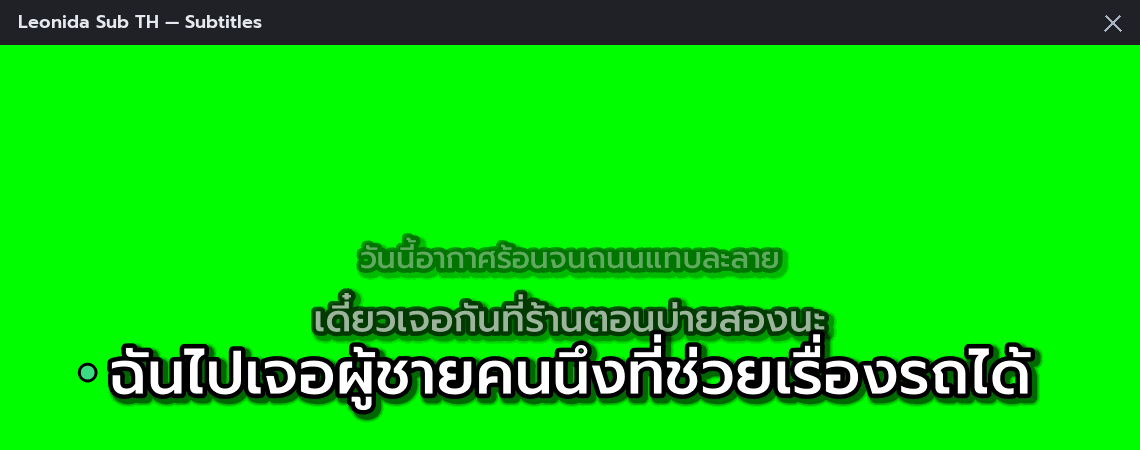
หน้าต่าง Leonida Sub TH — Subtitles พื้นสีเขียวสำหรับ Chroma Key แสดงซับไทยบรรทัดล่าสุดตัวใหญ่ และประโยคก่อนหน้าจางลงด้านบน
จอซับแยกพื้นเขียว พร้อมใส่ Chroma Key ใน OBS

หน้าต่างซับแยกสำหรับ OBS

กด F5 เปิดหน้าต่างซับพื้นหลังสีเขียวหรือสีดำ นำเข้า OBS ด้วย Window Capture เพื่อให้ผู้ชมสตรีมเห็นซับไทยด้วย ตั้งขนาดและสีตัวอักษรของหน้าต่างนี้แยกจากซับบนจอเกมได้ เลือกได้ว่าจะแสดงประโยคก่อนหน้าหรือไม่ และคลิกขวาเปิดข้อความตัวอย่างไว้ตั้งขนาด/สีก่อนเล่นได้

ดูวิธีตั้งใน OBS ทีละขั้นที่ คู่มือ: สตรีมผ่าน OBS พร้อมซับไทย

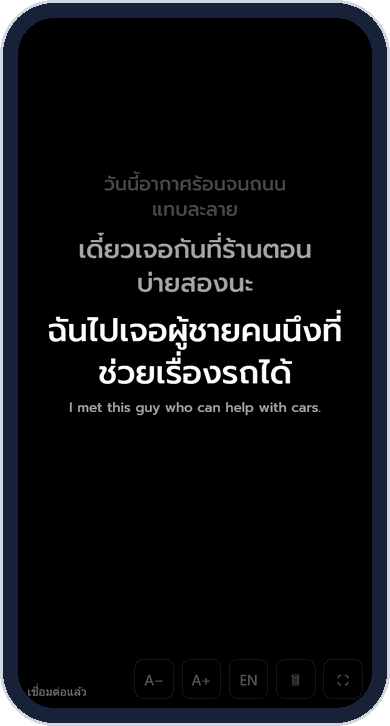
หน้าเว็บซับบนมือถือ: ซับไทยบรรทัดล่าสุดตัวใหญ่ ซับอังกฤษตัวเล็กด้านล่าง และประโยคก่อนหน้าจางลงด้านบน
เว็บซับบนมือถือ เลื่อนย้อนดูประโยคก่อนหน้าได้

ดูซับบนมือถือหรือ iPad

กด “เปิดเว็บซับ + QR” ในหน้าหลัก แล้วสแกนด้วยมือถือที่ต่อ Wi-Fi เดียวกับคอม ไม่ต้องติดตั้งแอปเพิ่ม ใช้ได้ทั้ง iPhone, iPad และ Android เลื่อนย้อนดูซับก่อนหน้าได้ และเลือกได้ว่าจะแสดงซับอังกฤษใต้ซับไทยหรือไม่

ครั้งแรก Windows จะถามเรื่อง Firewall ให้กด อนุญาต (Allow) สำหรับเครือข่ายส่วนตัว

  • ปรับขนาดตัวอักษรและตำแหน่ง

    ปรับขนาดตัวอักษรด้วยปุ่ม F4 และลากซับไปวางยังตำแหน่งใดบนหน้าจอก็ได้

  • ปรับรูปแบบซับ

    เลือกตัวอักษรแบบมีขอบ มีเงา หรือไม่มีทั้งสองแบบ หรือเพิ่มกล่องพื้นหลังสีดำและปรับความโปร่งใสได้ ใช้ได้ทั้งซับบนหน้าจอและหน้าต่างซับแยกสำหรับ OBS

  • รายงานประโยคที่ยังไม่มีคำแปล

    บรรทัดที่ยังไม่มีในคลังจะถูกบันทึกไว้ ผู้ใช้สามารถส่งกลับมาเพื่อเพิ่มเข้าคลังในการอัปเดตครั้งถัดไป และแจ้งปัญหาพร้อมแนบภาพกรอบซับได้

  • คำแนะนำการใช้งานในโปรแกรม

    เมื่อเปิดใช้งานครั้งแรก โปรแกรมจะแนะนำหน้าที่ของแต่ละปุ่มทีละขั้นตอน และเปิดดูซ้ำได้ทุกเมื่อ

Install

ติดตั้งเสร็จภายใน 1 นาที

วิธีติดตั้ง

  1. แตกไฟล์ zip

    คลิกขวาที่ไฟล์ที่ดาวน์โหลดมา แล้วเลือก Extract All จากนั้นวางโฟลเดอร์ไว้ในตำแหน่งที่ต้องการ (ไม่ควรเปิดโปรแกรมจากภายในไฟล์ zip โดยตรง)

  2. เปิด LeonidaSubTH.exe

    ดับเบิลคลิกไฟล์ในโฟลเดอร์ที่แตกออกมา

  3. หากมีหน้าต่าง Windows SmartScreen แสดงขึ้น

    เนื่องจากโปรแกรมยังไม่ได้รับการเซ็นรับรองแบบมีค่าใช้จ่าย ให้กดตามขั้นตอนต่อไปนี้

    ข้อมูลเพิ่มเติม → เรียกใช้ต่อไป
  4. การเปิดใช้งานครั้งแรกต้องเชื่อมต่ออินเทอร์เน็ต

    โปรแกรมจะดาวน์โหลดคลังคำแปลภาษาไทยโดยอัตโนมัติ (ครั้งเดียว) หลังจากนั้นจะตรวจสอบการอัปเดตทุกครั้งที่เปิดโปรแกรม

  5. หากโปรแกรมแจ้งว่ายังไม่มี OCR ภาษาอังกฤษ

    กดปุ่ม “ติดตั้ง OCR ภาษาอังกฤษให้” ในหน้าหลัก แล้วกด Yes ที่หน้าต่างขอสิทธิ์ของ Windows รอจนเสร็จ (ใช้ได้ทั้ง Windows 10/11 · ภาษาอังกฤษแบบไหนก็ได้ เช่น English UK) ถ้าปุ่มใช้ไม่ได้ ติดตั้งเองที่ Settings > Time & language > Language & region > English (United States) > ⋯ > Language options แล้วกด Download ที่ “Optical character recognition” (แค่เพิ่มภาษาอย่างเดียวยังไม่พอ) รอโหลดเสร็จแล้วเปิดโปรแกรมใหม่ ทำครั้งเดียว

  6. ทำตามรายการ "ทำยังไงให้ซับขึ้น" ในหน้าหลัก

    มี 4 ขั้น ได้แก่ เลือกหน้าต่างที่มีภาพเกม, ลากกรอบให้ครอบบรรทัดซับอังกฤษ, เปิดซับภาษาอังกฤษในเกม (เกม → Settings → UI → Subtitles) และซับเปิดอยู่ แต่ละขั้นจะติ๊กให้เอง บรรทัด "อ่านได้ตอนนี้" แสดงข้อความที่โปรแกรมอ่านได้ในกรอบ ใช้เช็กว่ากรอบตรงบรรทัดซับหรือยัง และปุ่มใหญ่จะบอกสิ่งที่ต้องทำต่อเสมอ (วิธีเชื่อมต่อดูได้ที่ ส่วนวิธีเชื่อมต่อ)

  7. อัปเดตโปรแกรมให้เป็นเวอร์ชันล่าสุดอยู่เสมอ

    คำแปลใหม่จะส่งถึงเฉพาะเวอร์ชัน 1.6.9 ขึ้นไป หากมีเวอร์ชันใหม่ให้กด "อัปเดตเลย" ในโปรแกรม

ดูวิธีใช้ทีละขั้นพร้อมภาพประกอบได้ที่ คู่มือการใช้งาน

ปุ่มลัด

F1เปิด/ปิดซับซ่อนซับชั่วคราวเมื่อไม่ต้องการแสดง
F2เลือกหน้าต่างและกรอบซับตั้งค่าใหม่เมื่อซับไม่แสดงหรือย้ายหน้าจอ
F4ขนาดตัวอักษรกดเพื่อเพิ่มขนาดทีละขั้น ครบขั้นใหญ่สุดแล้วจะวนกลับไปเล็กสุด และปิดขนาดอัตโนมัติ
F5หน้าต่างซับแยกสำหรับนำเข้า OBS ขณะสตรีม

หากปุ่ม F ซ้ำกับโปรแกรมอื่น สามารถใช้ Ctrl+Alt+ตัวเลข แทนได้

FAQ

คำถามที่พบบ่อย

ไม่เจอคำตอบ? ดู คู่มือการใช้งานแบบมีภาพประกอบ

มีค่าใช้จ่ายหรือไม่?

ใช้งานฟรี 100% ไม่มีโฆษณาและไม่มีค่าสมัครสมาชิก จัดทำขึ้นเพื่อใช้งานในกลุ่มเพื่อน

ใช้กับ PS5 ได้หรือไม่?

ได้ เพียงให้ภาพเกมแสดงอยู่บนหน้าจอคอมพิวเตอร์ โดยเชื่อมต่อผ่านการ์ดแคปเจอร์ (ดูภาพด้วยโปรแกรมดูภาพจากการ์ด เช่น OBS หรือโปรแกรมของการ์ด) หรือเล่นผ่าน PS Remote Play จากนั้นกด F2 เพื่อเลือกหน้าต่างดังกล่าว (ดูวิธีเชื่อมต่อได้ที่ ส่วนวิธีเชื่อมต่อ)

ซับไม่แสดง ควรทำอย่างไร?

ดูรายการ "ทำยังไงให้ซับขึ้น" ในหน้าหลักว่าขั้นไหนยังไม่ติ๊ก และทำตามปุ่มใหญ่ ตรวจสอบว่าได้เปิดซับภาษาอังกฤษในเกมแล้ว (เกม → Settings → UI → Subtitles) จากนั้นกด F2 เพื่อตั้งกรอบใหม่ให้พอดีกับบรรทัดซับ (ไม่ใหญ่หรือเล็กเกินไป) โดยดูบรรทัด "อ่านได้ตอนนี้" ว่าตรงกับซับอังกฤษหรือไม่ และตรวจสอบว่าเป็นเวอร์ชันล่าสุด (กด "อัปเดตเลย") ถ้าโปรแกรมแจ้งว่ายังไม่มี OCR ภาษาอังกฤษ ให้กดปุ่ม "ติดตั้ง OCR ภาษาอังกฤษให้" ในหน้าหลัก หากยังไม่ได้ ดูวิธีเชื่อมต่อที่ ส่วนวิธีเชื่อมต่อ

ปัจจุบันแปลถึง Chapter ใดแล้ว?

ปัจจุบันคลังมีมากกว่า 30,000 ประโยค ครอบคลุมเนื้อเรื่องตั้งแต่ Prologue ไปจนถึงช่วงท้ายเกม รวมถึงข้อความภารกิจ แต่ยังมีบางประโยคที่ขาด จึงเพิ่มประโยคใหม่จากรายงานของผู้ใช้อย่างต่อเนื่อง คำแปลใหม่จะโหลดเข้าโปรแกรมโดยอัตโนมัติ เฉพาะเวอร์ชัน 1.6.9 ขึ้นไป จึงควรอัปเดตโปรแกรมด้วยปุ่ม "อัปเดตเลย" อยู่เสมอ สำหรับประโยคที่ยังไม่มีในคลัง โปรแกรมจะแปลแบบด่วนให้ก่อน

ใครเป็นผู้แปล?

คำแปลในคลังจัดทำโดย AI (Claude) 100% ผู้พัฒนาเป็นผู้กำหนดสำนวนการพูดของแต่ละตัวละคร รายชื่อตัวละคร และคำสแลง พร้อมตรวจสอบคุณภาพทุกรอบก่อนเผยแพร่ สำหรับประโยคที่ยังไม่มีในคลัง โปรแกรมจะใช้ระบบแปลอัตโนมัติให้ก่อน (แสดงจุดสีเทา)

ปิดคำหยาบได้หรือไม่?

ได้ ไปที่ ตั้งค่า › หน้าตาซับ › ซับไทย › ระดับภาษา (มีตัวอย่างซับด้านบนให้ดูผลทันที) แล้วเลือก "กลาง" เพื่อเปลี่ยนคำรุนแรงเป็นคำที่เบาลง หรือ "เด็กดูได้" ซึ่งไม่มีคำหยาบและไม่มี กู/มึง เหมาะสำหรับการสตรีมหรือการเล่นร่วมกับครอบครัว

ปรับหน้าตาซับได้อย่างไร?

ไปที่ ตั้งค่า › หน้าตาซับ ปรับฟอนต์ ขนาด สีตัวอักษร (แยกกันระหว่างซับบนจอเกมกับจอซับแยก) และระยะขอบของกล่องดำหลังซับได้ หากต้องการปิด "แสดงประโยคก่อนหน้า" บนจอเกมเมื่อจอเล็ก อยู่ใน "ขั้นสูง" ของแท็บเดียวกัน (จอซับแยกมีช่อง "จอซับแยก: แสดงประโยคก่อนหน้า" แยกต่างหากในที่เดียวกัน หรือคลิกขวาที่จอซับแยก) ส่วนขนาดตัวอักษรของจอซับแยกตั้งเองได้ที่แท็บ จอซับแยก / มือถือ ทุกกลุ่มมีปุ่ม "ค่าเริ่มต้น" คืนค่าได้ในคลิกเดียว

ปุ่ม F4 ทำอะไร?

F4 เพิ่มขนาดตัวอักษรของซับบนจอเกมทีละขั้น เมื่อถึงขั้นใหญ่สุดจะวนกลับไปขั้นเล็กสุด และปิดขนาดอัตโนมัติ

ดูซับบนมือถือหรือ iPad ได้อย่างไร?

ได้ทั้ง iPhone, iPad และ Android ไม่ต้องติดตั้งแอปเพิ่ม 1) ให้มือถือหรือ iPad เชื่อมต่อ Wi-Fi เดียวกับคอมพิวเตอร์ 2) ในหน้าหลักของโปรแกรมกด "เปิดเว็บซับ + QR" (หรือ ตั้งค่า › จอซับแยก / มือถือ › เปิดเว็บซับ) 3) ครั้งแรก Windows จะถามเรื่อง Firewall ให้กด "อนุญาต (Allow)" สำหรับเครือข่ายส่วนตัว 4) สแกน QR ด้วยกล้องแล้วแตะลิงก์ หรือพิมพ์ที่อยู่ที่โปรแกรมแสดง (เช่น http://192.168.1.xxx:8765/) ใน Safari หรือ Chrome บนมือถือเลื่อนย้อนดูซับก่อนหน้าได้ และเลือกได้ว่าจะแสดงซับอังกฤษใต้ซับไทยหรือไม่ หากต้องการดูซับที่มือถืออย่างเดียว ให้ติ๊กออกที่ "แสดงซับบนจอเกมด้วย" เคล็ดลับสำหรับ iPad: ตั้งล็อกอัตโนมัติเป็น "ไม่ใช้" เพื่อไม่ให้จอดับ และกด "เพิ่มไปยังหน้าจอโฮม" ใน Safari เพื่อเปิดได้เร็วขึ้น หากเข้าไม่ได้ ให้ตรวจสอบว่าอยู่ Wi-Fi วงเดียวกัน (ไม่ใช่ Guest Wi-Fi) และได้อนุญาต Firewall แล้ว หากที่อยู่ IP ของคอมพิวเตอร์เปลี่ยน ให้สแกน QR ใหม่

ซับขึ้นบนทีวีได้ไหม?

ซับไทยขึ้นที่จอคอมเท่านั้น (ทับหน้าต่าง OBS / โปรแกรมการ์ด / Remote Play หรือในจอซับแยก และหน้าเว็บบนมือถือ) ทีวีที่ต่อจากช่อง HDMI OUT ของการ์ดแคปเจอร์จะเห็นแค่ภาพเกม ไม่มีซับไทย เพราะภาพส่งตรงจากการ์ดไปทีวีโดยไม่ผ่านคอม ถ้าอยากเห็นซับบนทีวี ให้ต่อทีวีเข้าคอมด้วยสาย HDMI จากคอม (การ์ดจอ) แล้วใช้ทีวีเป็นจอคอม (กด Win + P เลือก Duplicate หรือ Extend) แล้วเปิดภาพเกมบนจอนั้น (ใน OBS คลิกขวาที่ซอร์สการ์ด → Open Source Projector แล้วเลือกจอทีวี) หรือดูซับบนมือถือ / iPad แทน ดูวิธีต่อในคู่มือ

ใช้บน Mac ได้ไหม?

ได้ รองรับ Mac ชิป Apple Silicon (macOS 14 ขึ้นไป) ไฟล์สำหรับ Mac แจกในห้อง #ดาวน์โหลด-mac ของ Discord (กดปุ่ม "ดาวน์โหลดสำหรับ Mac" ระบบจะพาเข้าห้อง) วิธีติดตั้งและการอนุญาตสิทธิ์ Screen Recording ดูที่หน้าวิธีติดตั้ง Mac

ไม่มีเสียงเกมตอนดูผ่านโปรแกรมการ์ด/OBS?

ปกติ OBS รับเสียงจากการ์ดแคปเจอร์แล้ว แต่ค่าเริ่มต้นจะส่งเข้าสตรีม/อัดอย่างเดียว ไม่เล่นออกลำโพงหรือหูฟัง แก้ได้ 3 แบบ เลือกใช้แบบเดียว (ใช้หลายแบบพร้อมกันเสียงจะซ้ำ/ก้อง): 1) คลิกขวาซอร์สการ์ด → Properties → Audio Output Mode เลือก "Output desktop audio (DirectSound)" (ง่ายสุด) 2) Audio Mixer → ปุ่มจุดสามจุด/เฟือง → Advanced Audio Properties → Audio Monitoring เลือก "Monitor and Output" แล้วตั้ง Settings → Audio → Advanced → Monitoring Device เป็นลำโพง/หูฟังที่ใช้อยู่ หรือ 3) ให้ Windows เล่นเสียงจากการ์ดเอง: หน้าต่าง Sound → แท็บ Recording → อุปกรณ์เสียงของการ์ด → Properties → แท็บ Listen → ติ๊ก "Listen to this device" เรื่องนี้เป็นการตั้งค่าของ OBS และ Windows (Leonida Sub TH ไม่ได้ยุ่งกับเสียง) ดูวิธีทีละขั้นพร้อมภาพในคู่มือ


เริ่มใช้งาน Leonida Sub TH

ดาวน์โหลดโปรแกรมซับไทย GTA VI เพียงครั้งเดียว หลังจากนั้นโปรแกรมจะอัปเดตคำแปลโดยอัตโนมัติทุกครั้งที่เปิดใช้งาน

Windows 10/11 (64-bit) · Mac (Apple Silicon) · วิธีติดตั้ง Windows · วิธีติดตั้ง Mac · ดูทุกเวอร์ชันบน GitHub