
คู่มือการใช้งาน ซับไทย GTA VI
วิธีใช้ Leonida Sub TH ทีละขั้น ทำตามลำดับจากบนลงล่าง ตัวเลขในภาพตรงกับขั้นตอนใต้ภาพ
ใช้ Mac? รับไฟล์ในห้อง #ดาวน์โหลด-mac ของ Discord แล้วดู วิธีติดตั้ง Mac
เริ่มเร็ว · สำหรับคนที่คุ้น OBS แล้ว
- PS5 → HDMI IN ของการ์ด · USB เข้า USB 3.0 ของคอม · ปิด Enable HDCP ที่ PS5
- OBS: Video Capture Device · 1920x1080 · 60 FPS · Buffering: Disable
- คลิกขวาภาพเกม → Open Source Projector → เลือกจอ
- ในเกมเปิด Subtitles · กด F2 คลิกภาพ Projector แล้วลากกรอบครอบซับอังกฤษ
- ซับไทยขึ้นแล้ว · ปรับหน้าตาที่ ตั้งค่า › หน้าตาซับ · F1 เปิด/ปิดซับ
01ภาพรวม
- ต่อเครื่อง → ตั้ง OBS → เปิดเต็มจอ: ให้ภาพเกมขึ้นบนจอคอม
- ให้ซับขึ้น: กด F2 เลือกหน้าต่างภาพเกม แล้วลากกรอบครอบซับอังกฤษ
- ปรับซับ: ขนาด สี ตำแหน่ง ตามชอบ
หน้าหลักของโปรแกรมบอกเสมอว่าต้องทำอะไรต่อ
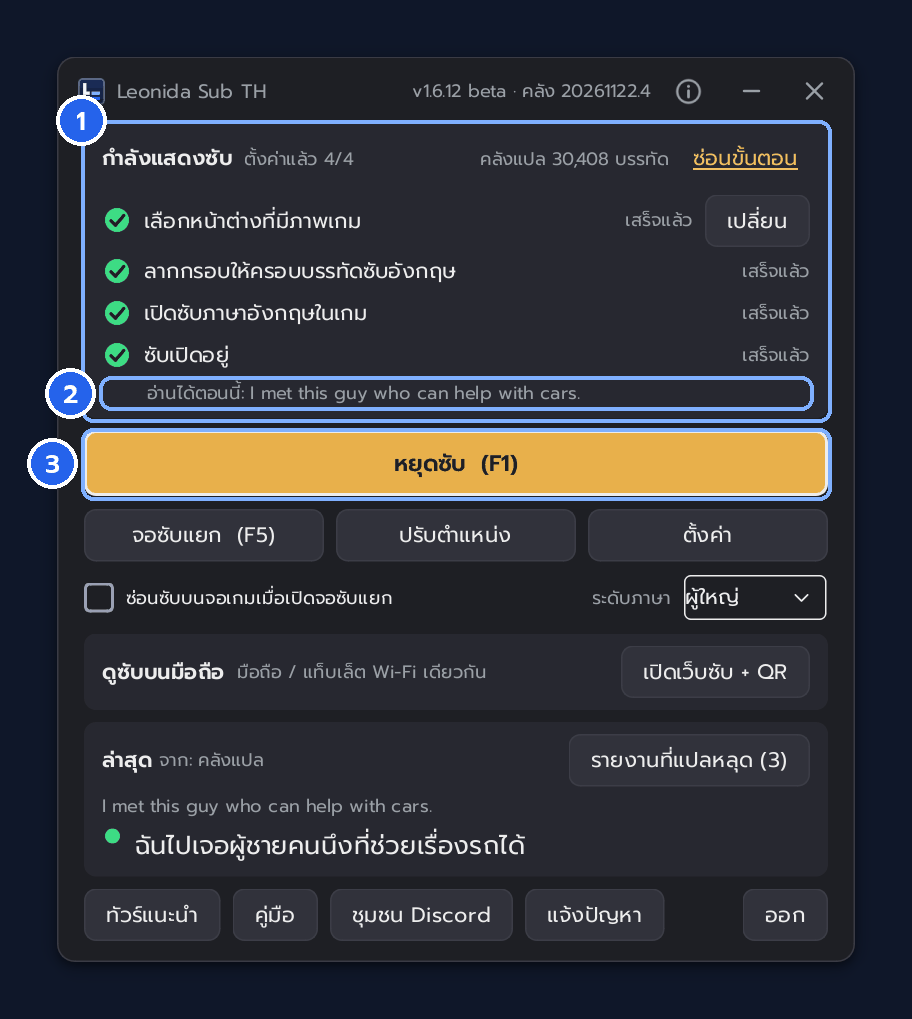
- 1รายการ 4 ขั้น — ติ๊กให้เองเมื่อแต่ละขั้นเสร็จ (กด ดูขั้นตอน เพื่อเปิดดูอีกครั้ง)
- 2อ่านได้ตอนนี้ — ข้อความที่โปรแกรมอ่านได้ในกรอบ ถ้าไม่ใช่ซับ กด F2 ลากกรอบใหม่
- 3ปุ่มใหญ่ — บอกสิ่งที่ต้องทำต่อ ตั้งค่าครบแล้วจะเป็น หยุดซับ / เปิดซับ (F1)
02ต่อเครื่อง
ภาพเกมต้องขึ้นบนจอคอมก่อน โปรแกรมจึงอ่านซับได้ เลือกทางที่ตรงกับคุณ
สำคัญ: ทีวีที่ต่อ HDMI OUT ของการ์ดไม่มีซับไทย
- ภาพที่ HDMI OUT ส่งจากการ์ดไปทีวีตรง ๆ ไม่ผ่านคอม ซับไทยขึ้นที่จอคอม จอซับแยก และมือถือเท่านั้น
- อยากเห็นซับบนทีวี: ต่อทีวีเข้าคอม (การ์ดจอ) ใช้เป็นจอคอม (Win + P → Duplicate หรือ Extend) แล้วเปิดภาพเต็มจอบนทีวี
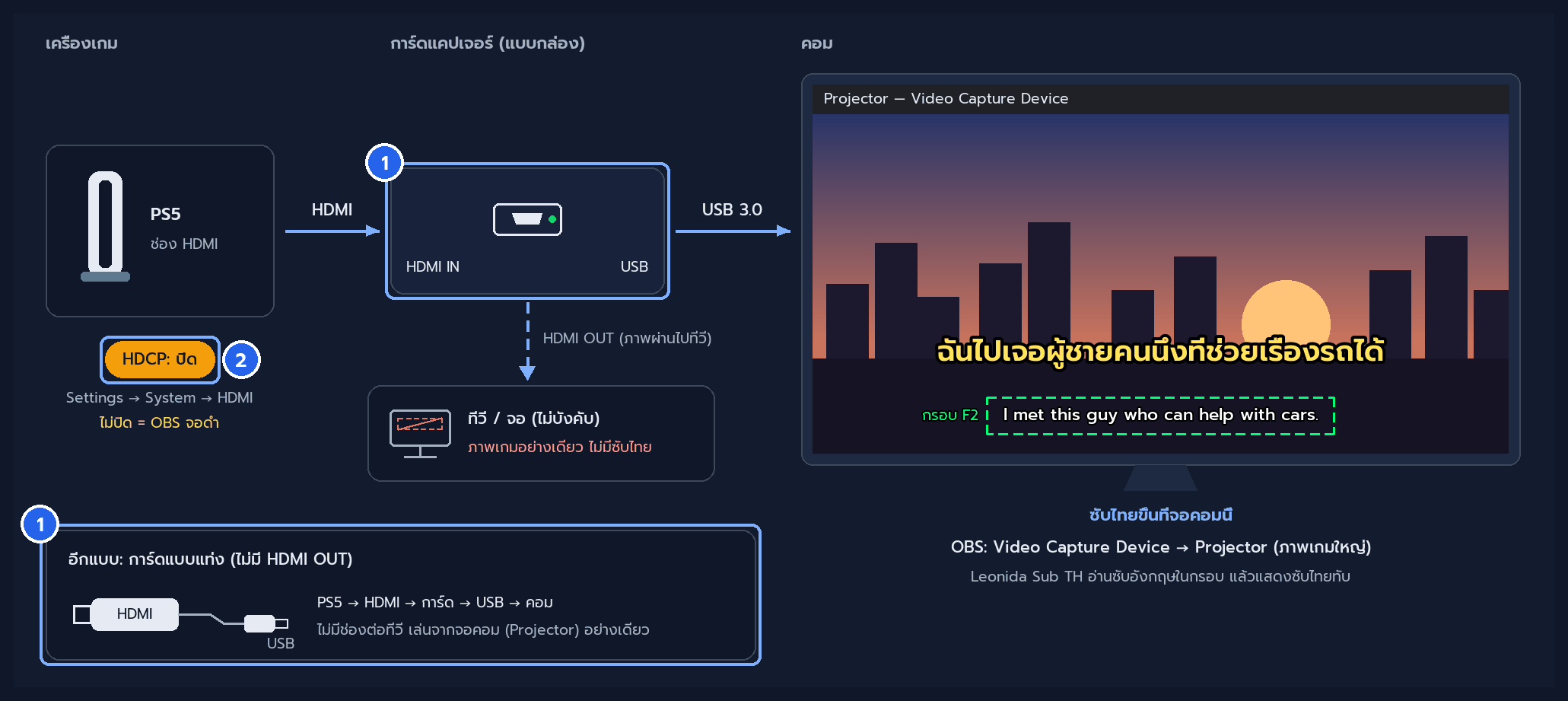
- 1ต่อสาย — HDMI จาก PS5 → HDMI IN ของการ์ด · USB จากการ์ด → USB 3.0 ที่ตัวคอม
- การ์ดแบบแท่ง ต่อเหมือนกัน (ไม่มี HDMI OUT → เล่นจากจอคอม)
- ต่อทีวีที่ HDMI OUT ได้ แต่ทีวีไม่มีซับไทย
- USB 3.0 มักเป็นช่องสีฟ้าหรือมีสัญลักษณ์ SS · อย่าเสียบผ่าน hub
- 2ปิด HDCP — PS5: Settings → System → HDMI → ปิด Enable HDCP
สำคัญ: ไม่ปิด HDCP = OBS จอดำ
- HDCP คือระบบกันอัดภาพของ PS5 ถ้าเปิดอยู่ การ์ดจะส่งภาพเข้าคอมไม่ได้
- แอปดูหนัง/สตรีมมิ่งบางแอปบน PS5 ต้องเปิด HDCP จะดูแอปพวกนั้นให้เปิดกลับชั่วคราว
ดูแผนผังพร้อมอุปกรณ์ที่ต้องใช้ได้ที่ หน้าแรก ส่วนวิธีเชื่อมต่อ →
03ตั้ง OBS ให้เห็นภาพเกม
ตัวอย่างใช้ OBS Studio 32 เมนูภาษาอังกฤษ (ถ้าตั้ง OBS เป็นภาษาไทย ชื่อเมนูอาจต่างเล็กน้อย)
- 1เพิ่มซอร์สการ์ด — ช่อง Sources กด + → Video Capture Device → Create new → OK
- หน้าต่าง Properties จะเปิดเอง (เปิดอีกครั้ง: คลิกขวาซอร์ส → Properties)
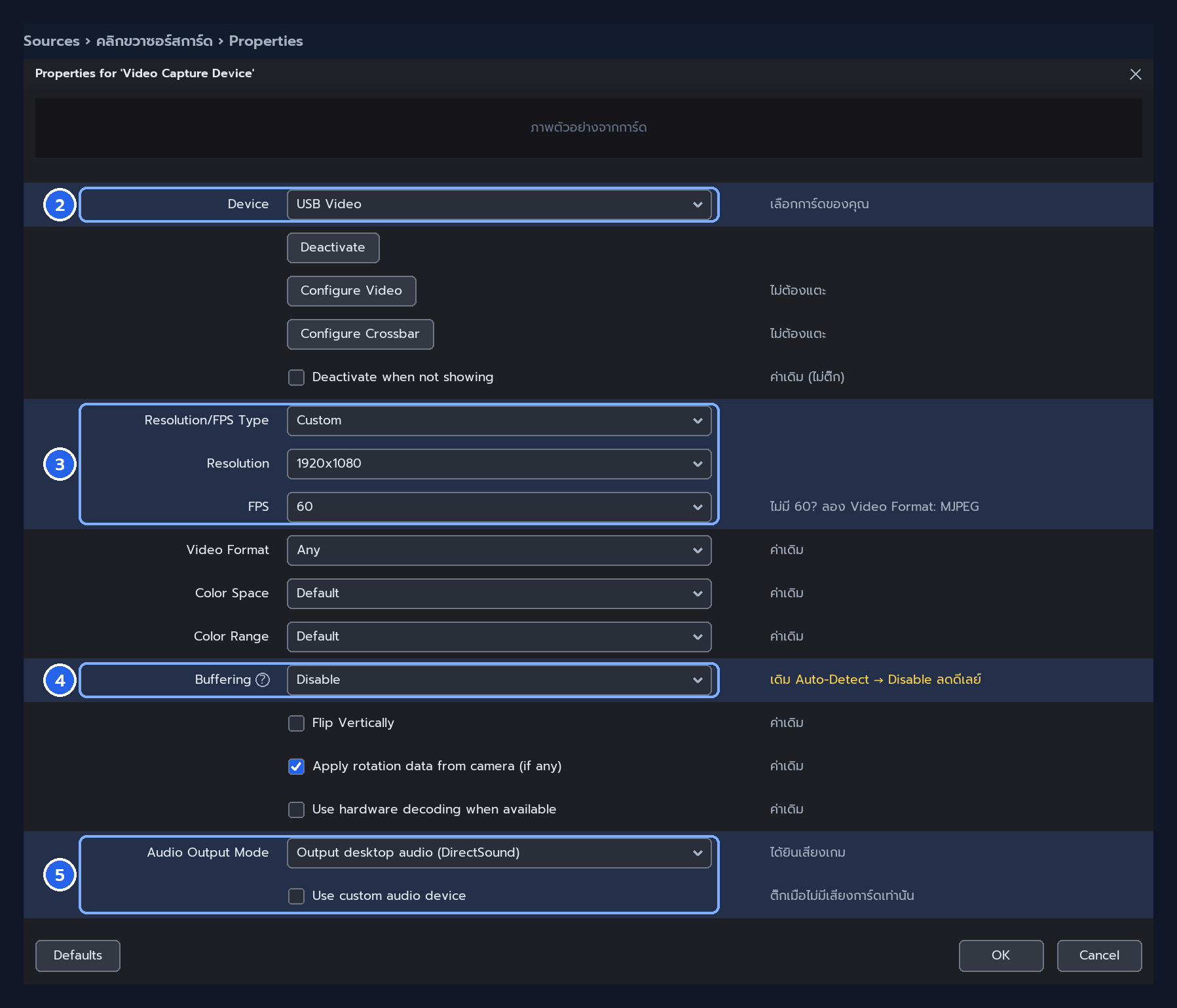
- 2Device — เลือกการ์ดของคุณ (บางรุ่นขึ้นว่า “USB Video”)
- 3Resolution/FPS Type: Custom → Resolution: 1920x1080 → FPS: 60
- ไม่มี 60? ตั้ง Video Format เป็น MJPEG ก่อน แล้วเลือก FPS ใหม่ (หรือ Highest FPS)
- 4Buffering: Disable — ลดดีเลย์ ซับไทยขึ้นทันตอนตัวละครพูด
- 5Audio Output Mode: Output desktop audio (DirectSound) — ได้ยินเสียงเกมจากคอม
- ยังไม่มีเสียง? ดู แก้ปัญหา: ไม่มีเสียงเกม
- 6กด OK
- 7ขยายภาพให้เต็ม — คลิกขวาซอร์ส → Transform → Fit to screen (Ctrl + F)
ช่องอื่นไม่ต้องแตะ
เห็นภาพเกมในหน้าต่าง OBS = ถูกแล้วไปต่อที่ เปิดภาพเต็มจอ · จอดำ? ดู แก้ปัญหา
ช่องที่ปล่อยค่าเดิม (อ่านเมื่อมีปัญหา)
- Deactivate when not showing: ไม่ติ๊ก — ถ้าติ๊ก ภาพจะหยุดเมื่อสลับฉาก แล้วซับหยุดตาม
- Video Format, Color Space, Color Range, Use hardware decoding: ค่าเดิม — ภาพมีปัญหาค่อยปรับตาม แก้ปัญหา
- Configure Video, Configure Crossbar, Flip Vertically, Apply rotation data: ใช้กับกล้อง ไม่ต้องแตะ
04เปิดภาพเต็มจอ (Projector)
เล่นจากหน้าต่าง Projector ของ OBS ได้ภาพเกมใหญ่ และ Leonida Sub TH อ่านซับจากหน้าต่างนี้
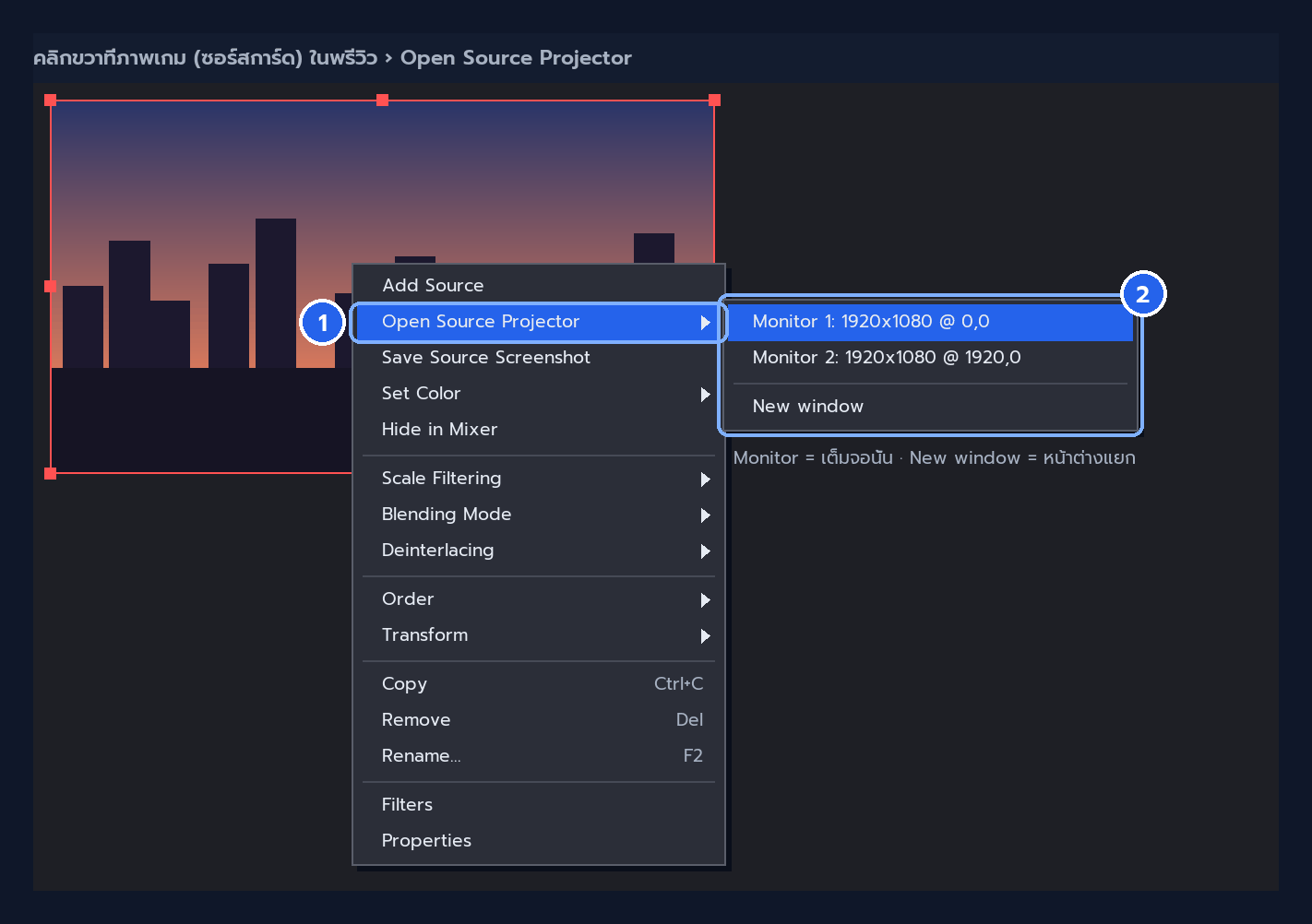
- 1คลิกขวาภาพเกม (ซอร์สการ์ด) ในพรีวิวหรือในช่อง Sources → Open Source Projector
- 2เลือกจอ (ภาพเต็มจอนั้นทันที) หรือ New window (หน้าต่างแยก ลากขนาดได้)
- ออกจากเต็มจอ: กด Esc หรือคลิกขวาที่ภาพ → Close
- ใช้ New window? อย่าย่อ (minimize) หน้าต่างนี้ตอนเล่น
อีกวิธี: Projector ของพรีวิว
- คลิกขวาที่พื้นที่ว่างในพรีวิว → Open Preview Projector
- เลือกจอ หรือ New window
แสดงทั้งฉาก ถ้ามีซอร์สอื่น (กล้อง ข้อความ) จะติดมาด้วย
05ให้ซับขึ้น: เลือกหน้าต่าง + ลากกรอบ
ภาพเกมขึ้นบนจอคอมแล้ว (Projector หรือ Remote Play) ทำต่อตามนี้
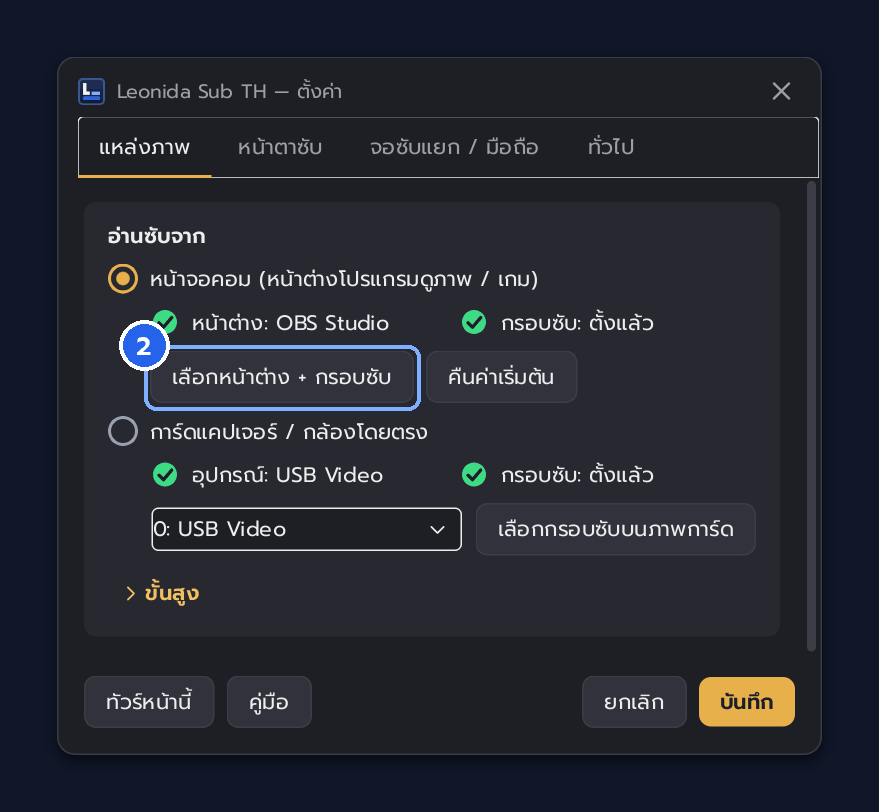
- 1เปิดซับอังกฤษในเกม: Settings → UI → Subtitles แล้วเล่นถึงฉากที่มีคนพูด
- 2กด F2 หรือ ตั้งค่า › แหล่งภาพ › เลือกหน้าต่าง + กรอบซับ
- 3คลิกที่ภาพเกม (หน้าต่าง Projector หรือ Remote Play)
- 4ลากกรอบครอบบรรทัดซับอังกฤษพอดี ๆ — ซับไทยจะขึ้นทับภาพเกม
- อย่าย่อ (minimize) หน้าต่างภาพเกม ส่วนหน้าต่างอื่นบังได้
- ซับไม่ขึ้น? ดู แก้ปัญหา
ไม่ใช้ OBS: ให้โปรแกรมอ่านจากการ์ดโดยตรง
- ปิด OBS และโปรแกรมของการ์ด (การ์ดใช้ได้ทีละโปรแกรม)
- ตั้งค่า › แหล่งภาพ เลือก การ์ดแคปเจอร์ / กล้องโดยตรง แล้วเลือกการ์ดในรายการ
- กด เลือกกรอบซับบนภาพการ์ด ลากกรอบ แล้วกด บันทึก
คอมจะไม่แสดงภาพเกม เหมาะกับคนเล่นจากทีวีที่ต่อ HDMI OUT แล้วดูซับบนจอคอม จอซับแยก หรือมือถือ
06ขนาดตัวอักษร
อยู่ที่ ตั้งค่า › หน้าตาซับ กลุ่ม ซับไทย
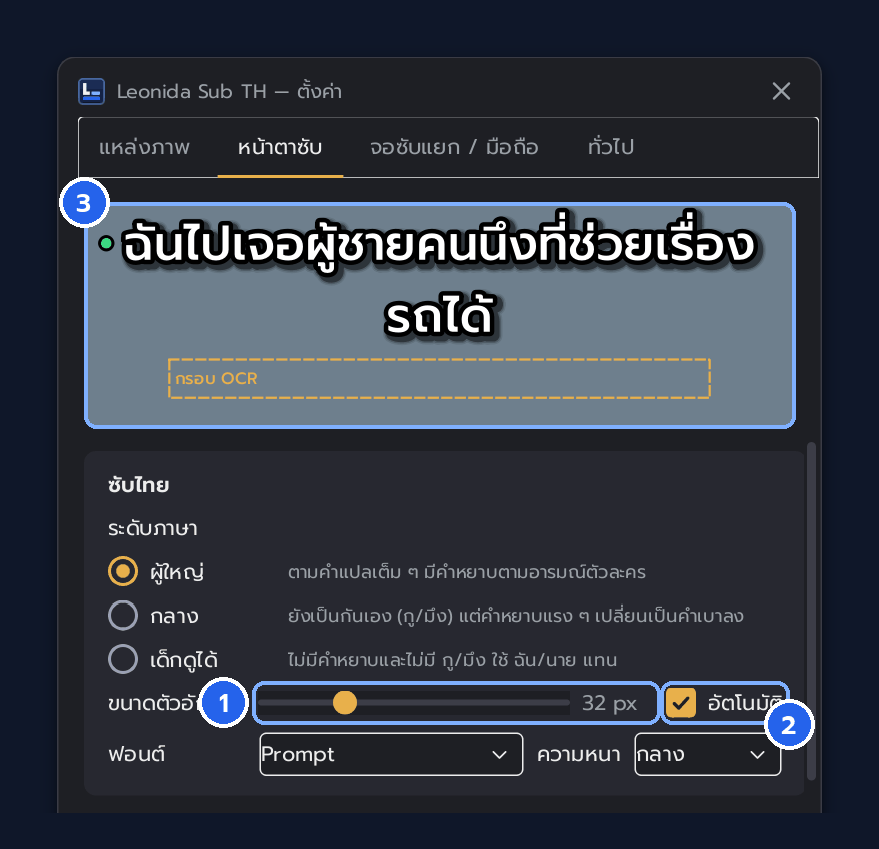
- 1ขนาดตัวอักษร — เลื่อนแถบเลือกขนาด (px)
- 2อัตโนมัติ — ปรับตามความสูงภาพ (1080p = 32 px, 720p = 22 px)
- 3ตัวอย่าง — ดูผลทันที กด บันทึก เพื่อใช้จริง
เคล็ดลับ
- ระหว่างเล่นกด F4 เพิ่มขนาดทีละขั้น (28 → 34 → 40 → 48 → 56 px) แล้ววนกลับเล็กสุด (ปิดขนาดอัตโนมัติให้ด้วย)
07ฟอนต์ สี ขอบ กล่องดำ
อยู่ที่ ตั้งค่า › หน้าตาซับ ตัวอย่างด้านบนเปลี่ยนตามทันที
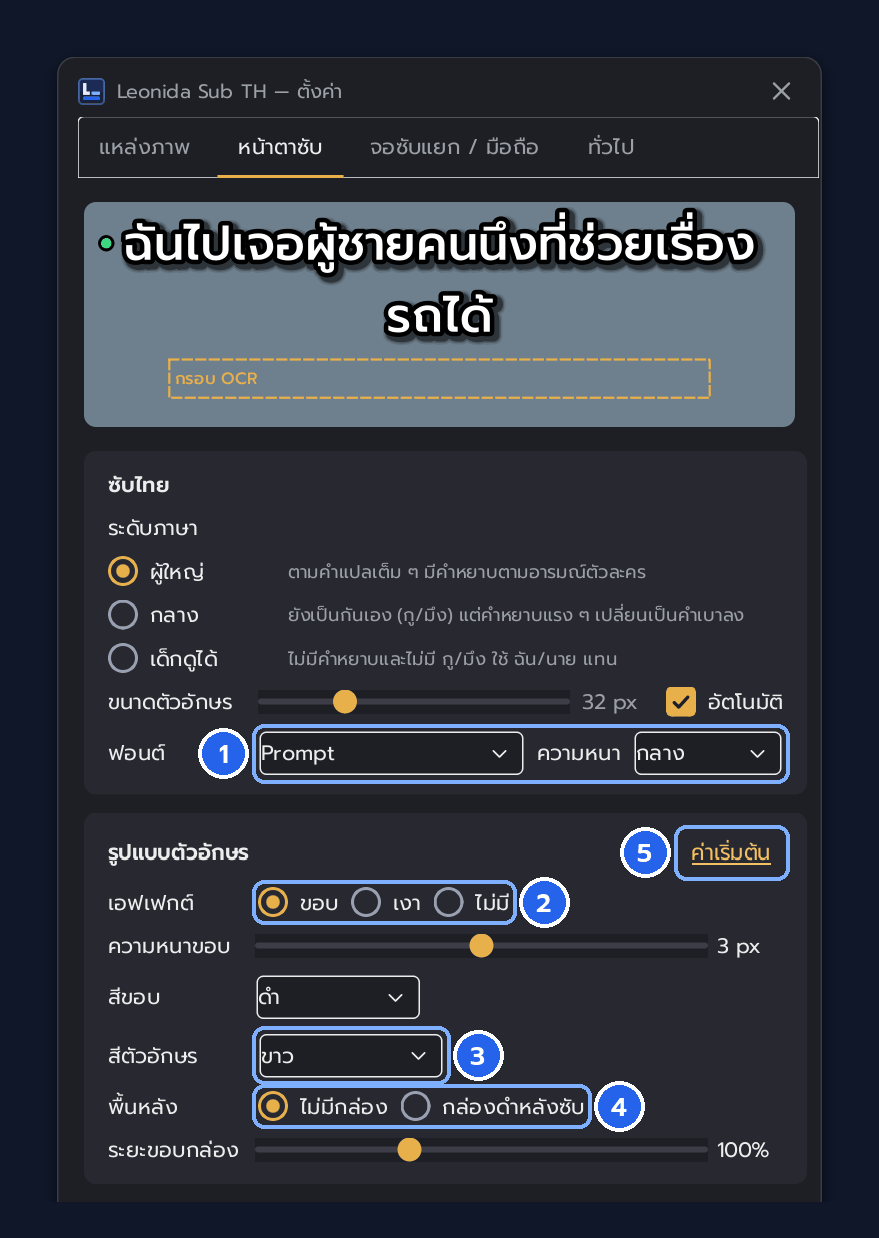
- 1ฟอนต์ + ความหนา — เลือกฟอนต์ภาษาไทยและความหนา
- 2เอฟเฟกต์ — ขอบ / เงา / ไม่มี (ความหนาและสีขอบอยู่แถวถัดไป)
- 3สีตัวอักษร — เลือกจากรายการ หรือ “กำหนดเอง…”
- 4กล่องดำหลังซับ — อ่านง่ายขึ้นบนฉากสว่าง ปรับระยะขอบกล่องได้
- 5ค่าเริ่มต้น — คืนเอฟเฟกต์ ขอบ เงา สี และกล่องดำ (มีผลเมื่อกดบันทึก)
08ตำแหน่งซับ
อยู่ที่ ตั้งค่า › หน้าตาซับ กลุ่ม ตำแหน่ง
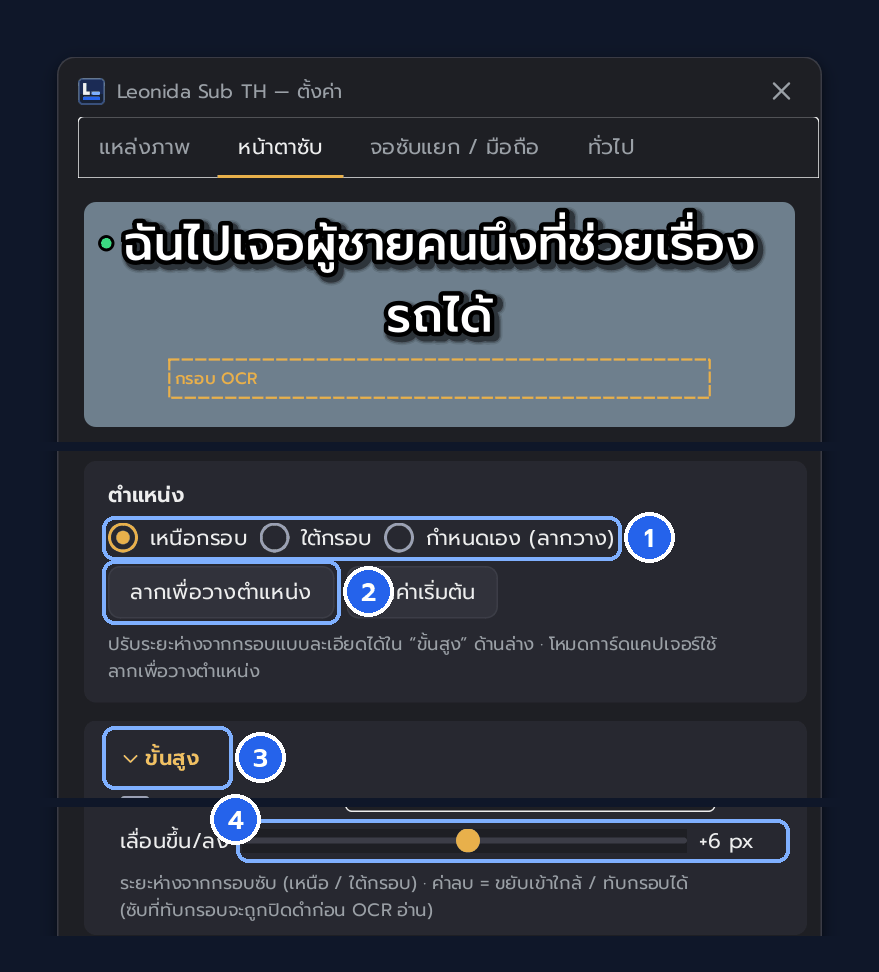
- 1เหนือกรอบ / ใต้กรอบ / กำหนดเอง (ลากวาง) — วางซับไทยเทียบกับกรอบซับอังกฤษ
- 2ลากเพื่อวางตำแหน่ง — ลากซับไปวางตรงที่ชอบ (หรือปุ่ม ปรับตำแหน่ง ในหน้าหลัก)
- คืนค่าเริ่มต้น คืนตำแหน่ง ขนาด และฟอนต์
- 3ขั้นสูง — กดเปิดตัวเลือกเพิ่มเติม
- 4เลื่อนขึ้น/ลง — ระยะห่างจากกรอบซับ (ค่าลบ = เข้าใกล้หรือทับกรอบ)
09ประโยคก่อนหน้า
ตัวละครพูดรัวก็ยังอ่านทัน: ประโยคที่เพิ่งผ่านไปจะค้างอยู่ตัวเล็กและจางลง
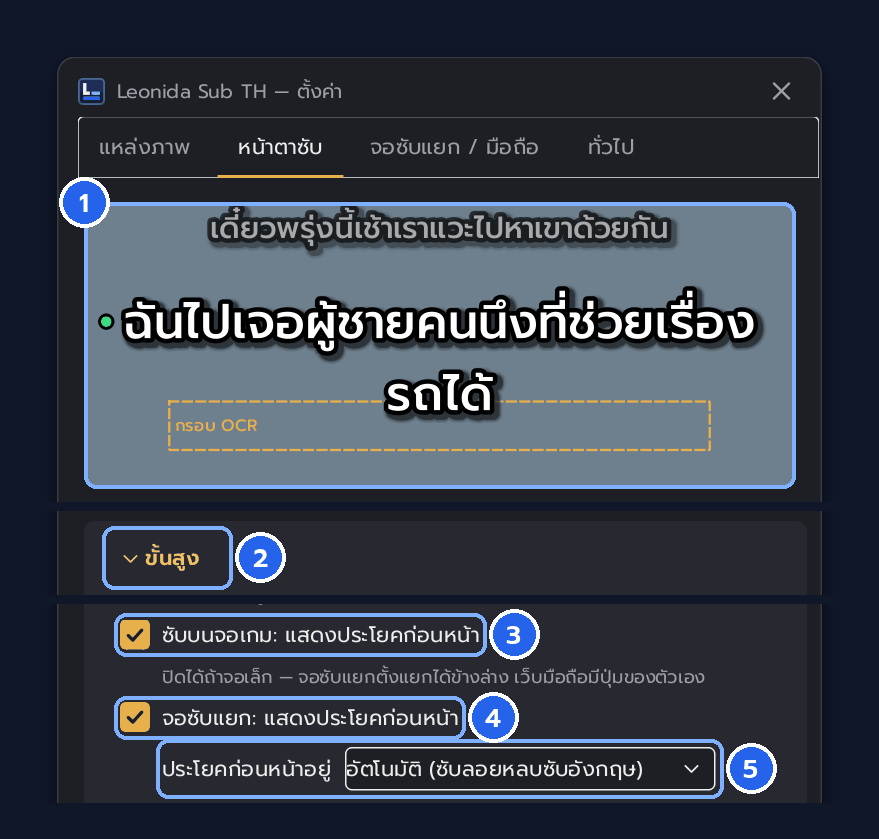
- 1ตัวอย่าง — ประโยคก่อนหน้าแสดงตัวเล็กเหนือซับล่าสุด
- 2ขั้นสูง — กดเปิดในแท็บ หน้าตาซับ
- 3ซับบนจอเกม: แสดงประโยคก่อนหน้า — ติ๊กเพื่อแสดง 1 ประโยค หายเองเมื่อเงียบราว 8 วินาที
- 4จอซับแยก: แสดงประโยคก่อนหน้า — เปิด/ปิดแยกจากซับบนจอเกม (คลิกขวาที่จอซับแยกก็ได้ · ค่าเริ่มต้น: เปิด)
- 5ประโยคก่อนหน้าอยู่ — อัตโนมัติ / เหนือซับล่าสุด / ใต้ซับล่าสุด
ซับบนจอเกมกับจอซับแยกตั้งแยกกัน · เว็บซับบนมือถือเลื่อนย้อนดูได้ทั้งหมด
10ระดับภาษา
ความหยาบของซับ 3 ระดับ เหมาะกับสตรีมหรือเล่นกับครอบครัว อยู่ที่ ตั้งค่า › หน้าตาซับ › ซับไทย
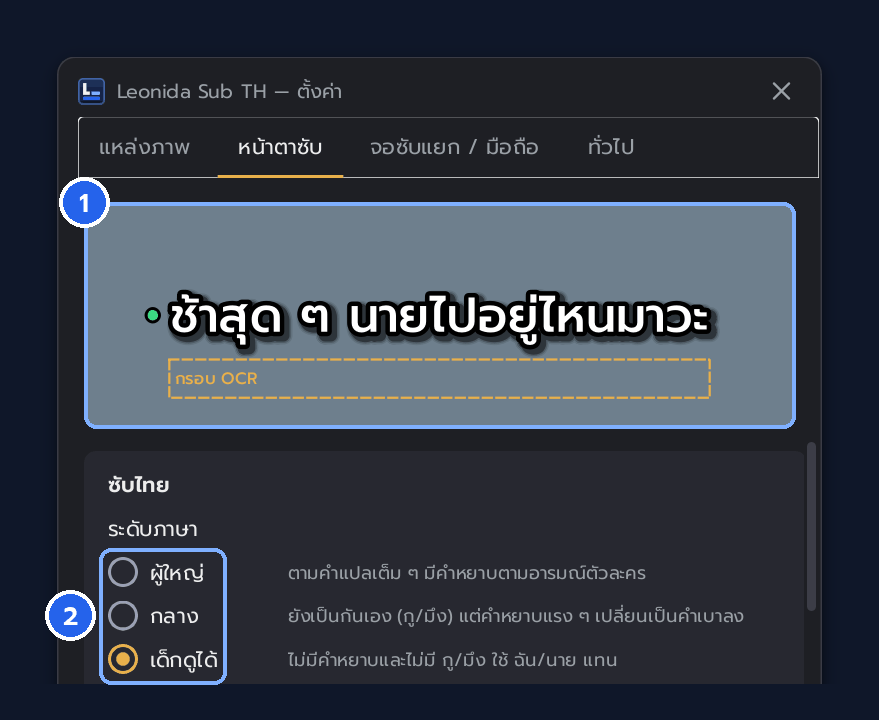
- 1ตัวอย่าง — เปลี่ยนระดับแล้วดูผลได้ทันที
- 2ผู้ใหญ่ / กลาง / เด็กดูได้ — ผู้ใหญ่ = คำแปลเต็ม · กลาง = คำหยาบแรง ๆ เบาลง · เด็กดูได้ = ไม่มีคำหยาบและ กู/มึง
เคล็ดลับ
- หน้าหลักมีช่อง ระดับภาษา เปลี่ยนแล้วซับเปลี่ยนทันที
11จอซับแยก + สตรีมผ่าน OBS
หน้าต่างซับพื้นเขียว/ดำ สำหรับจอที่สองหรือใส่ใน OBS เปิดด้วย F5 · ตั้งค่าที่ ตั้งค่า › จอซับแยก / มือถือ
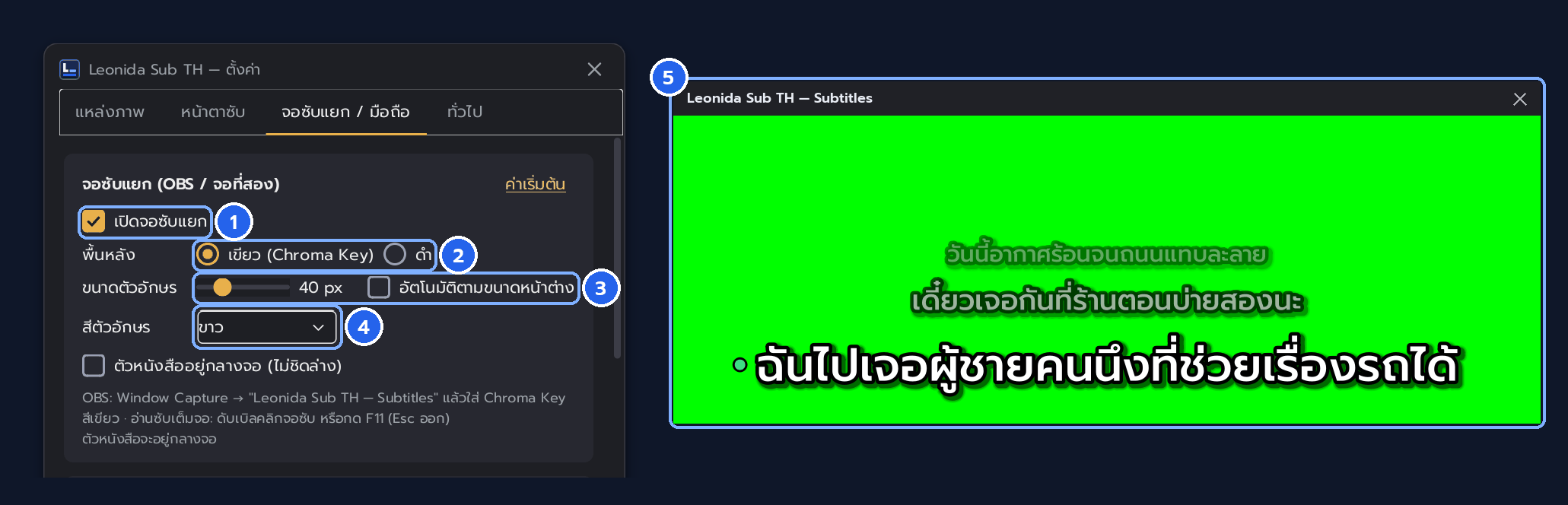
- 1เปิดจอซับแยก — ติ๊กเพื่อเปิด (เหมือนกด F5)
- 2พื้นหลัง — เขียว (Chroma Key) สำหรับ OBS หรือ ดำ
- 3ขนาดตัวอักษร — เอาติ๊ก อัตโนมัติตามขนาดหน้าต่าง ออก แล้วเลื่อนแถบ
- 4สีตัวอักษร — ตั้งแยกจากซับบนจอเกม
- สีที่ใกล้สีเขียวจะเป็นสีขาวตอนพื้นเขียว
- 5หน้าต่าง “Leonida Sub TH — Subtitles” — วางบนจอที่สอง หรือใส่ใน OBS (ด้านล่าง)
เคล็ดลับ
- คลิกขวาที่จอซับ: ปรับขนาด พื้นหลัง สี เปิด/ปิดประโยคก่อนหน้า หรือเปิด/ปิดซับบนจอเกม
- ช่องประโยคก่อนหน้าของจอซับแยกอยู่ที่ ตั้งค่า › หน้าตาซับ › ขั้นสูง (ไม่ใช่แท็บจอซับแยก)
- ตั้งขนาด/สีตอนยังไม่มีซับ: คลิกขวา → แสดงข้อความตัวอย่าง (ไว้ตั้งขนาด/สี)
- เปลี่ยนขนาดหรือสีตอนจอว่าง ข้อความตัวอย่างขึ้นให้ดูราว 4 วินาทีเอง
- Ctrl + หมุนลูกกลิ้ง ขยาย/ย่อตัวอักษร (Ctrl + 0 กลับเป็นอัตโนมัติ) · ดับเบิลคลิกหรือ F11 เต็มจอ (Esc ออก)
- ดูซับที่จอแยกอย่างเดียว: ติ๊ก ซ่อนซับบนจอเกมเมื่อเปิดจอซับแยก ในหน้าหลัก
- ค่าเริ่มต้น คืนขนาดและสีของจอซับแยก
สตรีมผ่าน OBS พร้อมซับไทย
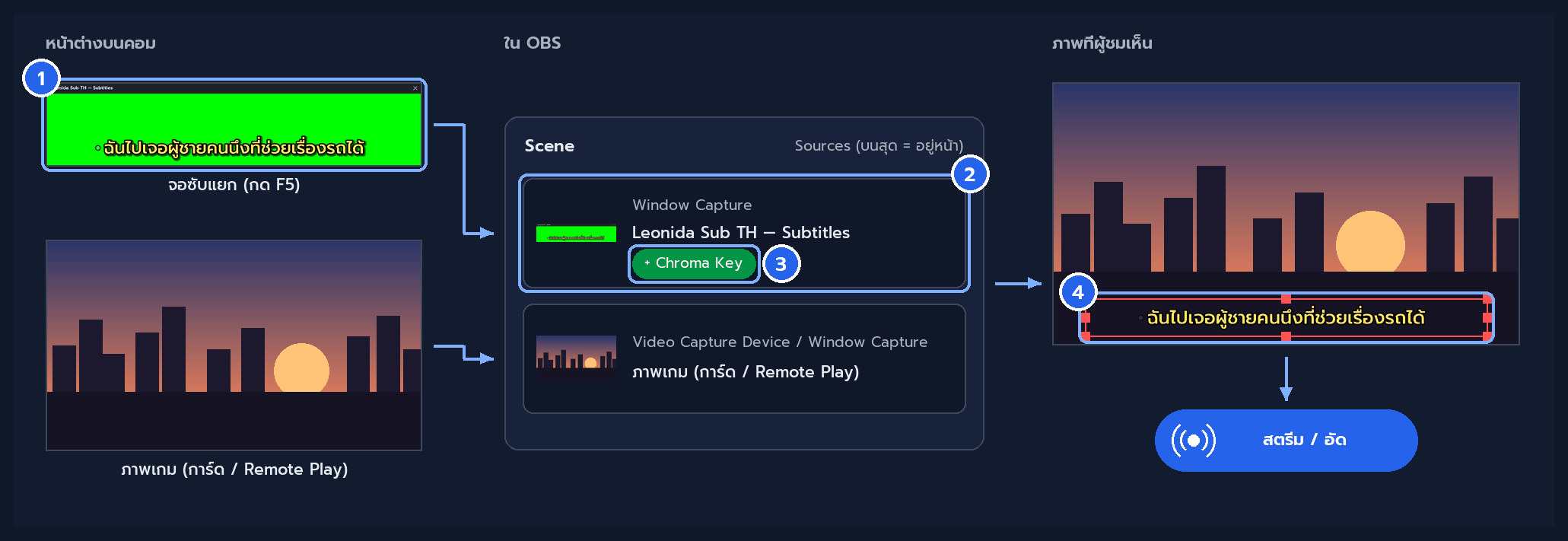
- 1เปิดจอซับแยก (F5) พื้นหลังเขียว
- 2OBS: Sources กด + → Window Capture → เลือก Leonida Sub TH — Subtitles (วางเหนือซอร์สภาพเกม)
- 3คลิกขวาซอร์ส → Filters → + → Chroma Key (Key Color Type: Green)
- 4ลากซอร์สไปวางทับภาพเกม แล้วลากมุมปรับขนาด
เคล็ดลับ
- อย่าย่อ (minimize) จอซับแยก ไม่งั้น OBS จับภาพไม่ได้ ย้ายไปจอที่สองหรือมุมจอแทน
- เลี่ยงคำหยาบ: ตั้ง ระดับภาษา เป็น กลาง หรือ เด็กดูได้ (มีผลกับจอซับแยกด้วย)
ทางเลือก: พื้นดำ, กล่องดำ, จับภาพทั้งจอ
- พื้นดำ: ใช้ Luma Key หรือ Color Key สีดำแทน แต่ขอบตัวอักษรสีดำจะโดนลบด้วย จึงแนะนำพื้นเขียว
- กล่องดำหลังซับ ใช้กับจอซับแยกด้วย แต่ Chroma Key ลบได้ไม่เรียบ ใช้ขอบหนาขึ้นแทนดีกว่า
- ภาพเกมใน OBS เป็น Display Capture แล้วซับซ้อน 2 ชุด? ติ๊ก ซ่อนซับจากการแชร์จอ / สตรีม (หน้าตาซับ › ขั้นสูง)
จับภาพทั้งจอ (ไม่ใช้จอซับแยก)
- OBS กด + → Display Capture เลือกจอที่มีภาพเกมและซับลอย
- ต้องไม่ติ๊ก ซ่อนซับจากการแชร์จอ / สตรีม (ค่าเริ่มต้นไม่ติ๊ก)
Window Capture หรือ Game Capture ของหน้าต่างเกมจะไม่ติดซับลอย เพราะซับลอยเป็นหน้าต่างแยก
12มือถือ / iPad
ดูซับไทยบน iPhone, iPad หรือ Android ผ่านเว็บ ไม่ต้องติดตั้งแอป
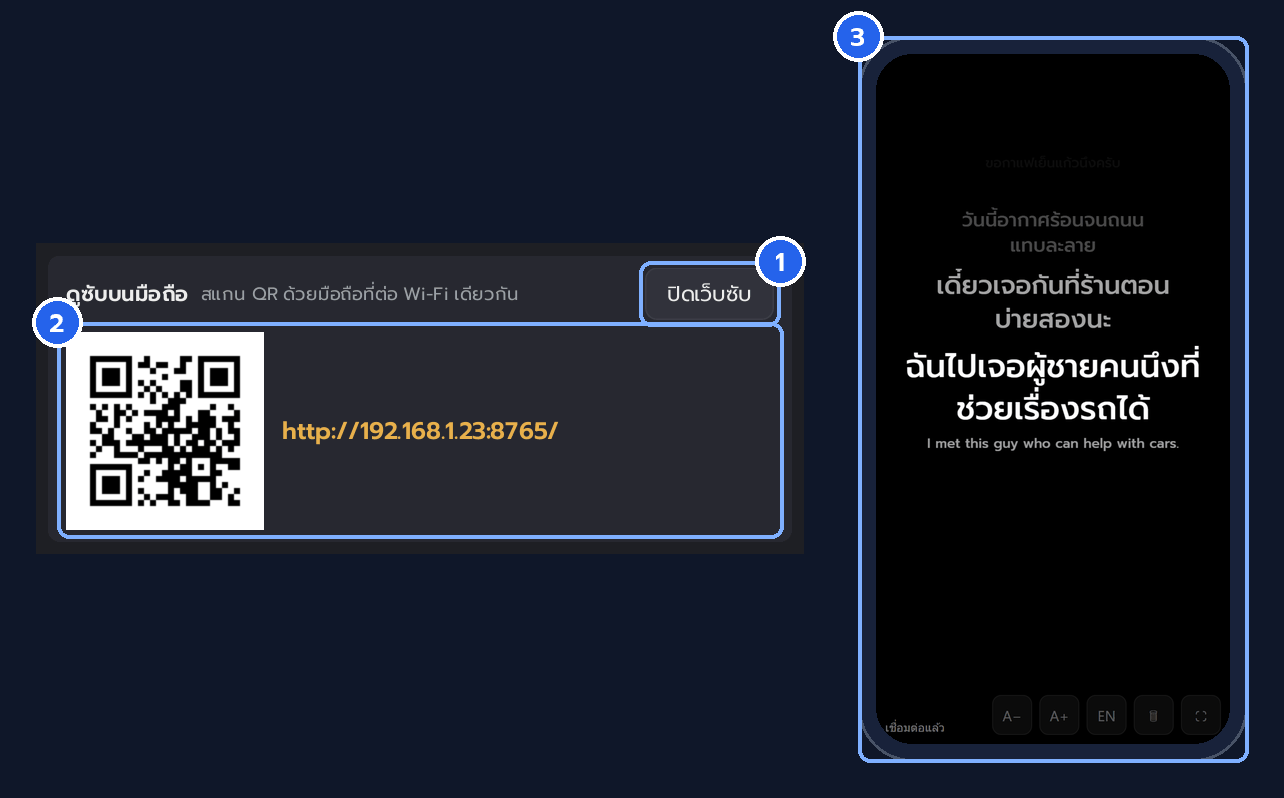
- 1ต่อ Wi-Fi เดียวกับคอม แล้วกด เปิดเว็บซับ + QR ในหน้าหลัก
- เปิดแล้วปุ่มจะเปลี่ยนเป็น ปิดเว็บซับ
- ครั้งแรก Windows ถามเรื่อง Firewall ให้กด อนุญาต (Allow) สำหรับเครือข่ายส่วนตัว
- 2สแกน QR ด้วยกล้องมือถือ (หรือพิมพ์ที่อยู่ที่โปรแกรมแสดงใน Safari / Chrome)
- เปิดไม่ขึ้น? เช็คว่าอยู่ Wi-Fi วงเดียวกัน (ไม่ใช่ Guest) และอนุญาต Firewall แล้ว · IP คอมเปลี่ยน ให้สแกนใหม่
- 3หน้าเว็บซับ — เลื่อนนิ้วย้อนดูประโยคก่อน ๆ ได้ · ปุ่ม A− A+ · EN (ซับอังกฤษ) · ล้างซับ · เต็มจอ
เคล็ดลับ
- iPad: ตั้ง ล็อกอัตโนมัติ เป็น “ไม่ใช้” · Safari กด เพิ่มไปยังหน้าจอโฮม เปิดได้เร็วขึ้น
- ดูซับที่มือถืออย่างเดียว: เอาติ๊ก แสดงซับบนจอเกมด้วย ออก (ตั้งค่า › จอซับแยก / มือถือ)
13คีย์ลัด
กดได้แม้กำลังเล่นเกมอยู่
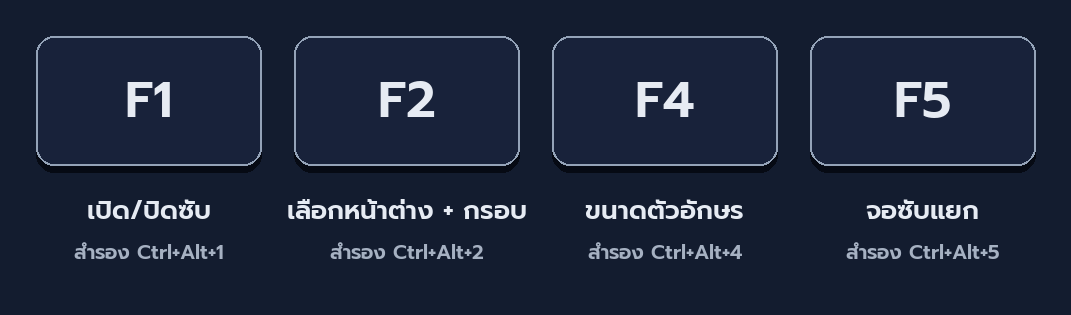
- F1เปิด/ปิดซับ — หยุดทุกที่ ทั้งจอเกม จอซับแยก และเว็บซับ กดอีกทีเปิดคืน
- F2เลือกหน้าต่าง + กรอบซับ — ตั้งใหม่เมื่อซับไม่ขึ้นหรือย้ายหน้าจอ
- F4ขนาดตัวอักษร — เพิ่มทีละขั้น ครบแล้ววนกลับเล็กสุด
- F5จอซับแยก — เปิด/ปิดหน้าต่างซับสำหรับ OBS
ปุ่ม F ชนกับโปรแกรมอื่น? โปรแกรมใช้ Ctrl+Alt+ตัวเลข แทนให้เอง (เช่น F1 → Ctrl+Alt+1) และบอกไว้ในหน้าหลัก
14แก้ปัญหา
หาอาการที่ตรง แล้วลองทีละข้อ
OBS จอดำ
- ปิด HDCP ที่ PS5 แล้วหรือยัง (ต่อเครื่อง ขั้นที่ 2)
- เสียบ USB 3.0 ที่ตัวคอมโดยตรง ไม่ผ่าน hub
- ปิดโปรแกรมอื่นที่ใช้การ์ดอยู่ (โปรแกรมของการ์ด หรือ Leonida Sub TH แบบอ่านจากการ์ดโดยตรง)
- Properties → กด Deactivate แล้ว Activate หรือลบซอร์สแล้วเพิ่มใหม่ (อย่ามีซอร์สการ์ดซ้ำ 2 อัน)
- ยังดำ? ลอง Video Format: MJPEG, NV12 หรือ YUY2
ภาพไม่ขึ้นตอน PS5 ส่ง 4K
- การ์ดหลายรุ่นส่งเข้าคอมได้แค่ 1080p: PS5 Settings → Screen and Video → Video Output → Resolution → 1080p
สีซีด หรือมืดเกินไป
- Properties → Color Range ลอง Full หรือ Limited ให้ตรงกับ PS5 (Screen and Video → Video Output → RGB Range)
- เปิด HDR อยู่? ตั้ง HDR ในหน้าเดียวกันเป็น Off
ภาพหน่วง / กระตุก
- Buffering: Disable และ FPS 60 (ตั้ง OBS ขั้นที่ 3–4)
- เล่นจาก Projector ไม่ใช่พรีวิวเล็กในหน้าต่าง OBS
- ใช้ MJPEG? ลองติ๊ก Use hardware decoding when available
- เกมเร็ว ๆ ยังหน่วง: เล่นจากทีวีที่ต่อ HDMI OUT แล้วดูซับที่จอคอม จอซับแยก หรือมือถือ
ซับไทยไม่ขึ้นทั้งที่เห็นซับอังกฤษ
- ดูบรรทัด อ่านได้ตอนนี้ ในหน้าหลัก ถ้าไม่ใช่ซับ กด F2 ลากกรอบใหม่
- หน้าต่างภาพเกมถูกย่อ (minimize) อยู่? เปิดคืน
- ลองติ๊ก ตั้งค่า › แหล่งภาพ › ขั้นสูง › โหมดเข้ากันได้ (ข้อเสีย: หน้าต่างที่ทับกรอบซับจะถูกอ่านด้วย)
โปรแกรมบอกว่ายังไม่มี OCR ภาษาอังกฤษ
- กดปุ่ม ติดตั้ง OCR ภาษาอังกฤษให้ ในหน้าหลัก แล้วกด Yes ที่หน้าต่างขอสิทธิ์ของ Windows
- รอติดตั้ง (อาจหลายนาที · Windows 10/11 · ภาษาอังกฤษแบบไหนก็ได้ เช่น English UK)
- โปรแกรมบอกให้รีสตาร์ท? รีสตาร์ทเครื่องแล้วเปิดโปรแกรมใหม่
ทีวีไม่มีซับไทย
- เป็นปกติถ้าทีวีต่อจาก HDMI OUT ของการ์ด ดูวิธีดูซับบนทีวี
ใช้ OBS แล้วไม่มีเสียงเกม
ค่าเริ่มต้นของ OBS ไม่เล่นเสียงการ์ดออกลำโพง/หูฟัง ส่งเข้าสตรีมและไฟล์อัดอย่างเดียว เลือกแก้แบบเดียว
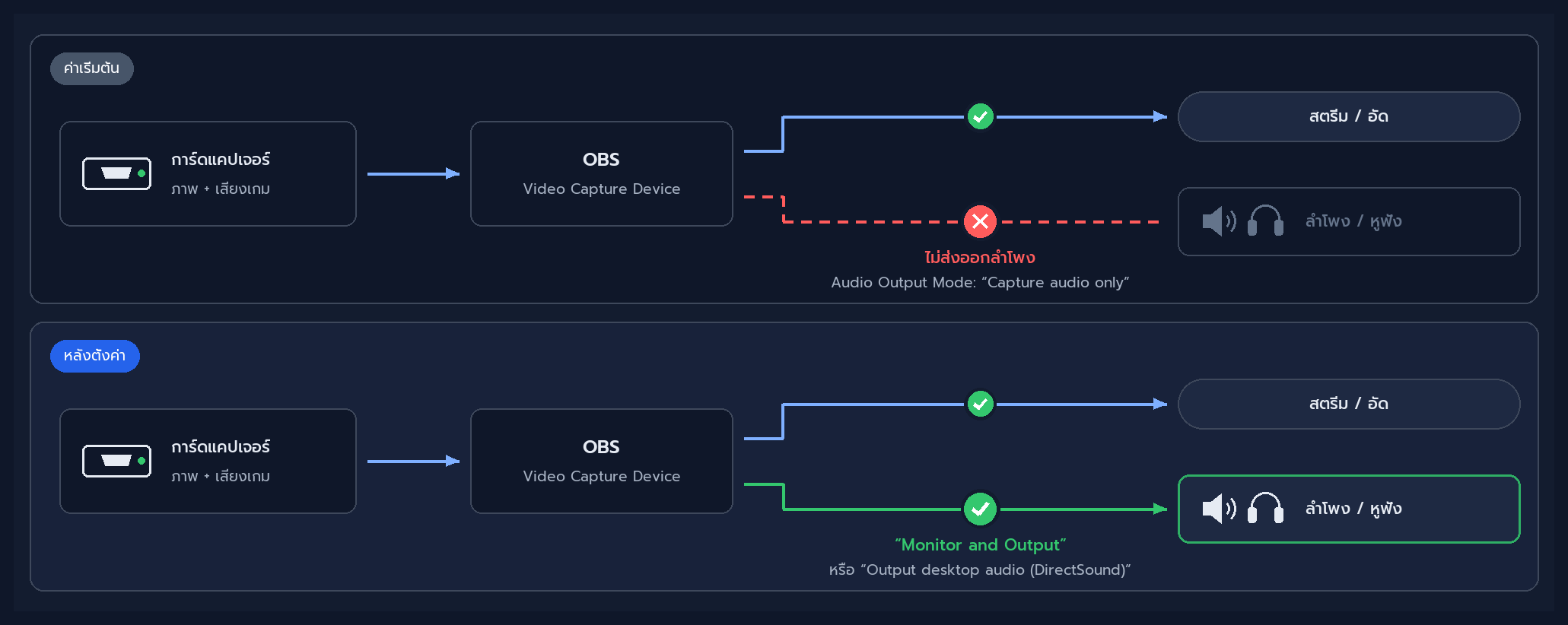
แบบที่ 1 ง่ายสุด
- 1คลิกขวาซอร์สการ์ด → Properties → Audio Output Mode: Output desktop audio (DirectSound) → OK
- แถบเสียงการ์ดไม่ขยับ? ติ๊ก Use custom audio device แล้วเลือกช่องเสียงของการ์ด (มักชื่อ Digital Audio Interface)
- สตรีม/อัด: เสียงเข้าผ่าน Desktop Audio อย่าปิด Desktop Audio
แบบที่ 2: Audio Monitoring ของ OBS
ใช้กับ Audio Output Mode แบบ Capture audio only (ค่าเริ่มต้น)
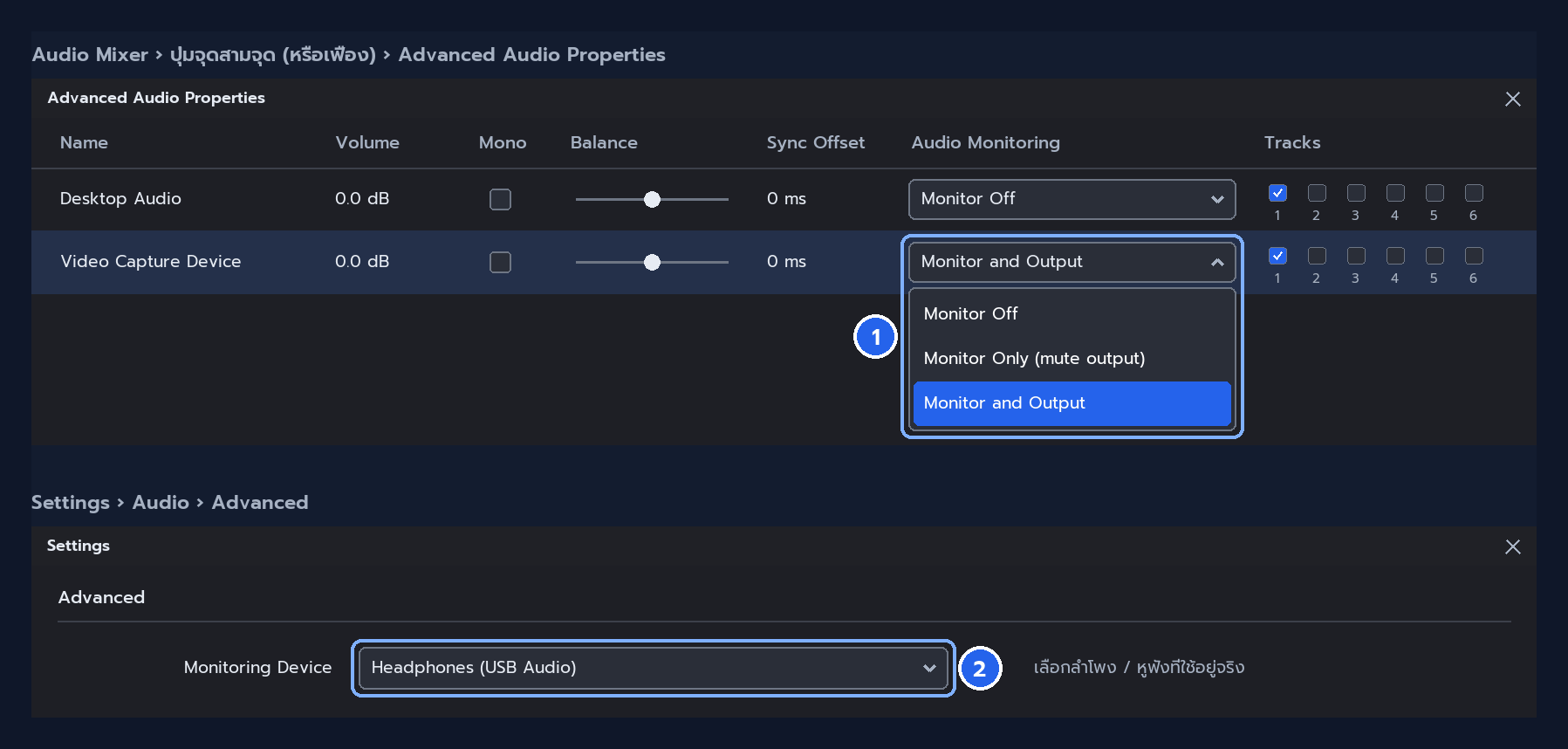
- 1Audio Mixer → ⋮ ของซอร์สการ์ด → Advanced Audio Properties → Audio Monitoring: Monitor and Output
- อย่าเลือก Monitor Only (mute output) เสียงจะไม่เข้าสตรีม
- 2Settings → Audio → Advanced → Monitoring Device: เลือกลำโพง/หูฟังที่ใช้อยู่ → Apply
แบบที่ 3: ให้ Windows เล่นเสียงจากการ์ด (ไม่ต้องเปิด OBS)
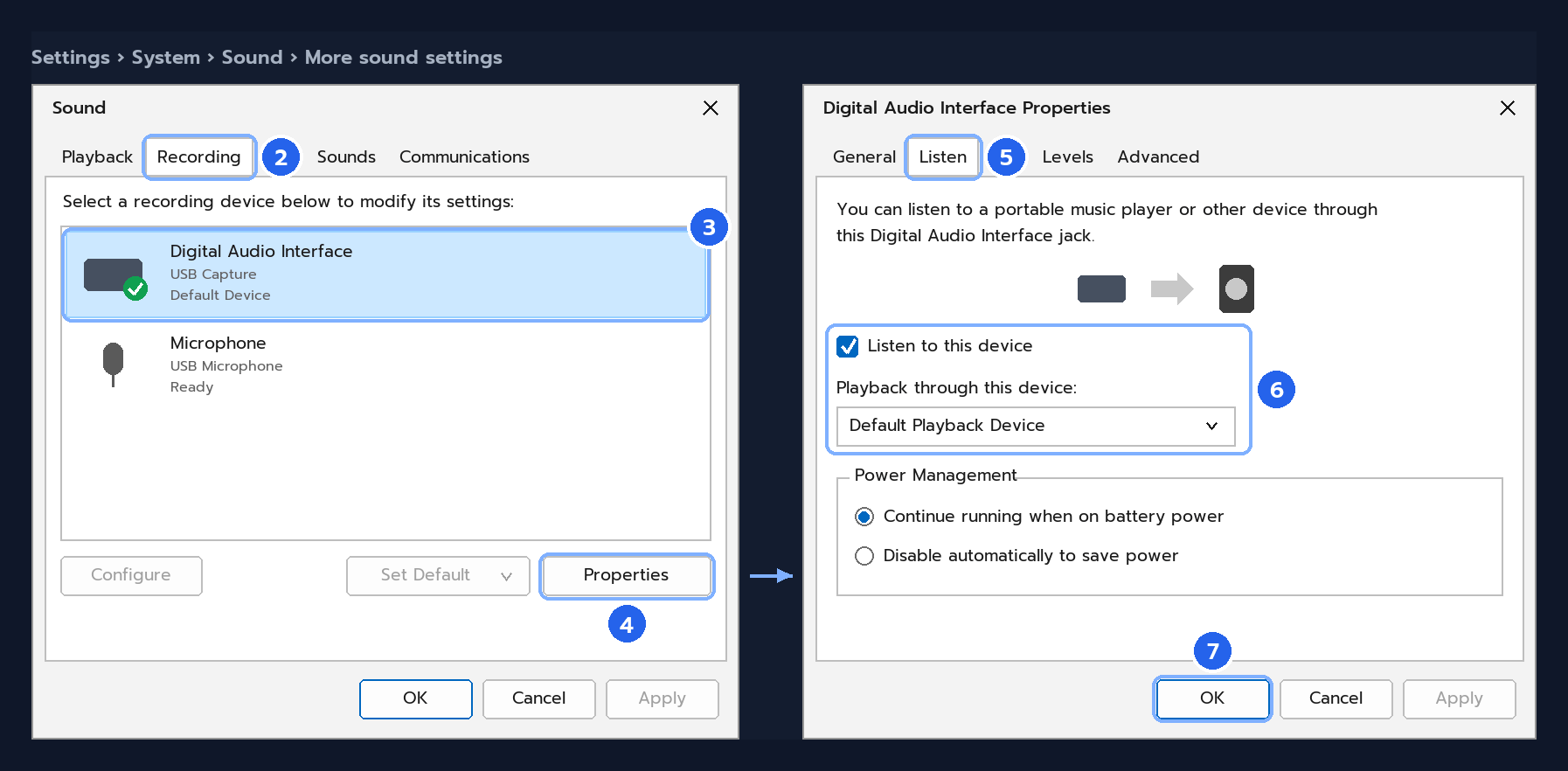
- 1Settings → System → Sound → More sound settings
- 2แท็บ Recording
- 3คลิก Digital Audio Interface (บรรทัดล่างเป็นชื่อการ์ดของคุณ)
- 4กด Properties
- 5แท็บ Listen
- 6ติ๊ก Listen to this device · Playback through this device: ลำโพง/หูฟังที่ใช้อยู่
- 7กด OK — ได้ยินเสียงเกมทันที
- เลิกเล่นแล้วเอาติ๊กออก ไม่งั้นเสียงการ์ดออกลำโพงตลอดที่เสียบอยู่ · เสียงอาจช้ากว่าภาพเล็กน้อย
สำคัญ: ใช้แค่แบบเดียว
- เปิดหลายแบบพร้อมกัน = เสียงซ้ำ/ก้อง ปิดแบบอื่นให้หมด (Capture audio only · Monitor Off · เอาติ๊ก Listen ออก)
ยังไม่มีเสียง หรือเสียงแปลก
- ไอคอนลำโพงมุมขวาล่าง: อุปกรณ์ถูกตัว ไม่ปิดเสียง · คลิกขวา → Open volume mixer OBS ไม่เบาสุด
- โปรแกรมอื่นเปิดการ์ดค้างไว้: ปิดโปรแกรมนั้นแล้วเปิด OBS ใหม่
- โปรแกรมอื่นยึดลำโพง: Control Panel → Sound → อุปกรณ์ → Properties → Advanced → เอาติ๊ก Allow applications to take exclusive control… ออก
- ใช้แบบที่ 2 แล้วเสียงในสตรีมซ้ำ: ปิด Desktop Audio หรือตั้ง Monitoring Device คนละตัวกับ Desktop Audio
- ไม่ฟังผ่าน OBS ก็ได้: ทีวีที่ต่อ HDMI OUT · หูฟังที่จอย DualSense · PS Remote Play มีเสียงออกคอมอยู่แล้ว
15รายงานแปลหลุด / แจ้งปัญหา
ประโยคที่ยังไม่มีในคลังจะแปลด่วนให้ก่อน (จุดสีเทา) ส่งให้เราแปลเพิ่มได้ในคลิกเดียว
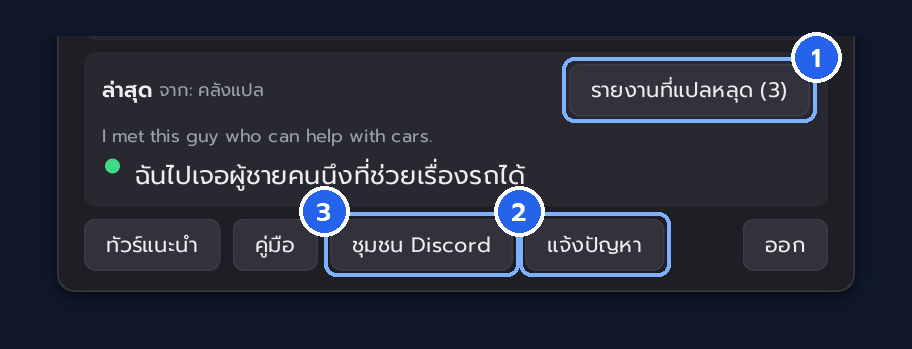
- 1รายงานที่แปลหลุด (n) — n = ประโยคที่ยังไม่ส่ง กดแล้วกด ส่ง (ใส่ชื่อเล่น/หมายเหตุหรือไม่ก็ได้)
- 2แจ้งปัญหา — เล่าปัญหาที่เจอ แนบ log และภาพกรอบซับล่าสุดได้
- 3ชุมชน Discord — ถามวิธีใช้ ดูประกาศ คุยกับคนเล่นด้วยกัน
16คัดลอกการตั้งค่าให้เพื่อน
ส่งหน้าตาซับที่ตั้งไว้ (ฟอนต์ สี ตำแหน่ง ฯลฯ) ให้เพื่อนใช้ตาม อยู่ที่ ตั้งค่า › ทั่วไป
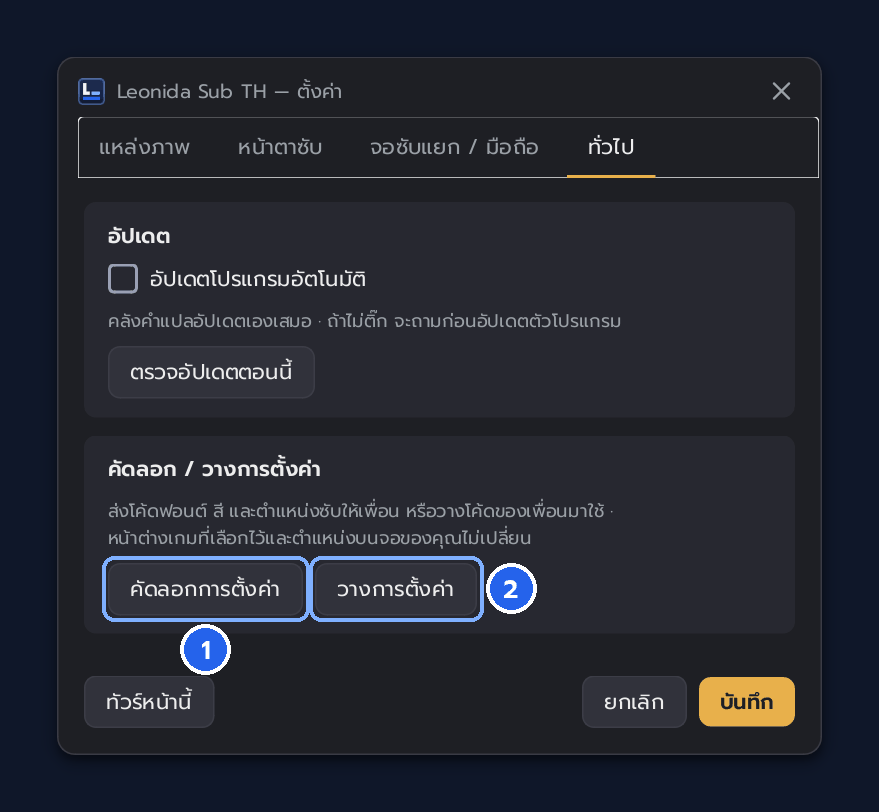
- 1คัดลอกการตั้งค่า — ได้โค้ดขึ้นต้นด้วย LSTH1: วางส่งให้เพื่อนในแชท
- 2วางการตั้งค่า — เพื่อนคัดลอกโค้ด กดปุ่มนี้ แล้วกดยืนยัน
หน้าต่างเกมที่เลือกไว้และตำแหน่งบนจอของแต่ละคนไม่เปลี่ยน
17อัปเดต + มีอะไรใหม่
คลังคำแปลอัปเดตเองทุกครั้งที่เปิดโปรแกรม ตัวโปรแกรมจะแจ้งเมื่อมีเวอร์ชันใหม่
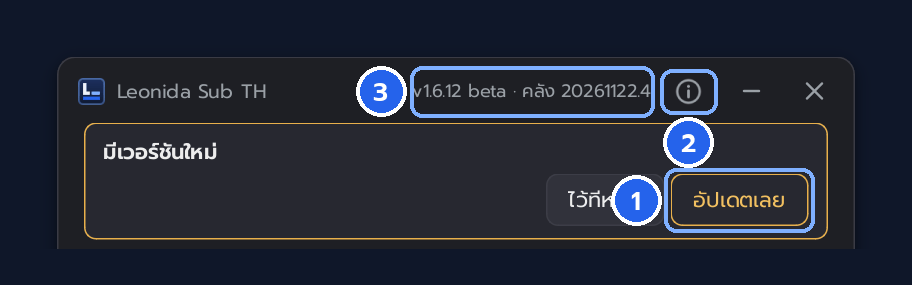
- 1อัปเดตเลย — ติดตั้งเวอร์ชันใหม่ให้เอง (ไว้ทีหลัง = ข้ามไปก่อน)
- 2ปุ่ม (i) มีอะไรใหม่ — ดูว่าแต่ละเวอร์ชันเปลี่ยนอะไร
- 3เลขเวอร์ชัน — เวอร์ชันโปรแกรมและคลังที่ใช้อยู่
สำคัญ: คำแปลใหม่ส่งถึงเฉพาะเวอร์ชัน 1.6.9 ขึ้นไป
- ถ้าเป็นเวอร์ชันเก่า กด อัปเดตเลย
- อัปเดตเองโดยไม่ถาม: ติ๊ก อัปเดตโปรแกรมอัตโนมัติ ที่ ตั้งค่า › ทั่วไป